
Reportar una incidencia
Completá el formulario con la categoría, la prioridad y el detalle del problema para que la inmobiliaria lo resuelva.
Si hay una pérdida de agua, se rompió el termotanque o hay un problema en el edificio, reportalo desde el portal. Queda registrado con fecha y número, no se pierde en una cadena de mensajes, y podés seguir cómo avanza.
Paso 1 — Abrí el formulario
Entrá a Incidencias
En el menú de la izquierda. Ahí están todos tus reclamos, con su estado.Tocá "Reportar incidencia"
El botón azul de arriba a la derecha. También lo tenés como atajo en la pantalla de Inicio.
Paso 2 — Elegí la categoría y la subcategoría
Abrí "Categoría"
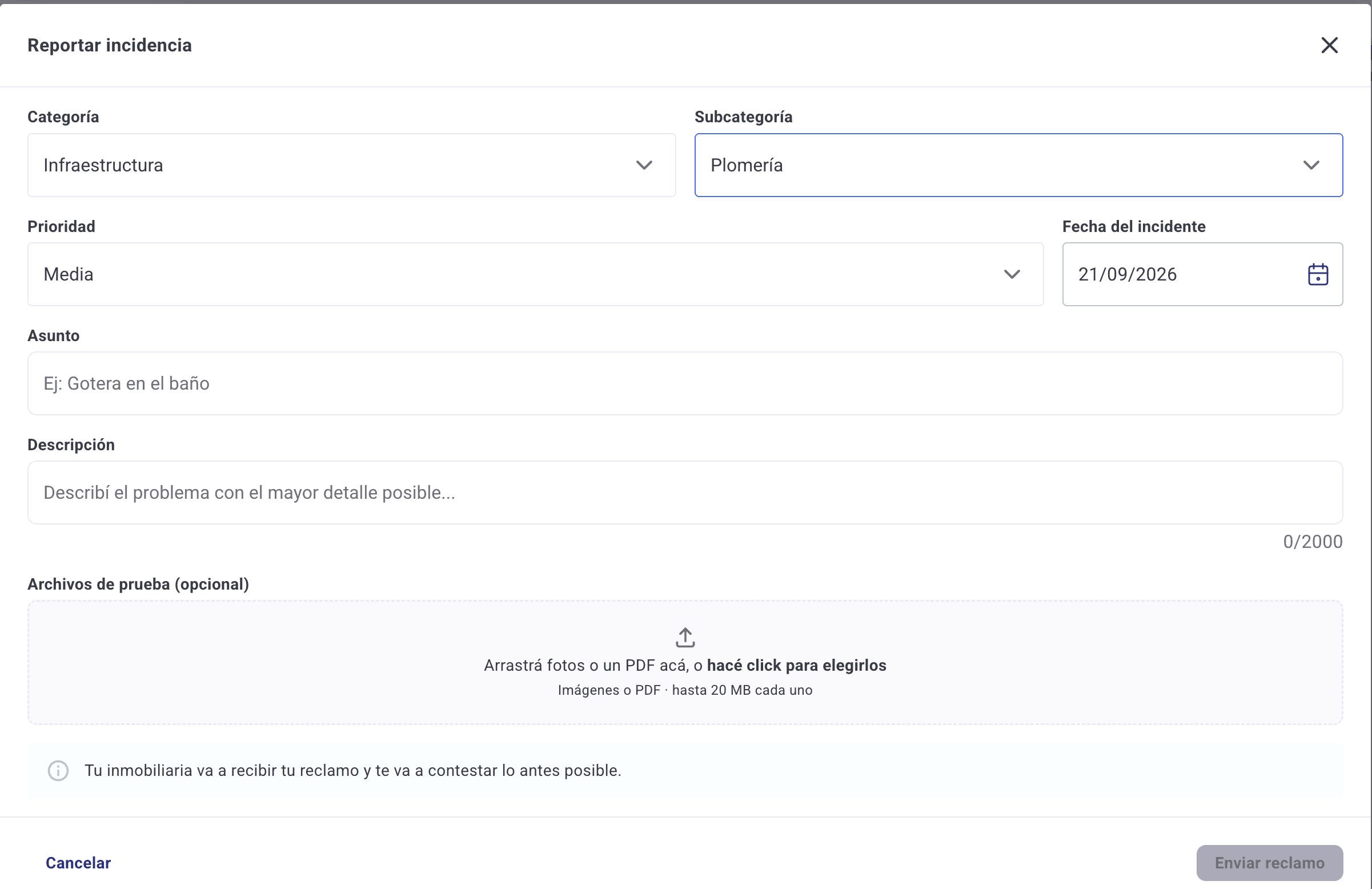
Es el primer campo. Agrupa el tipo de problema: por ejemplo, Infraestructura.Después elegí la subcategoría
Arranca deshabilitada y dice "Elegí una categoría primero": recién se activa cuando elegís la categoría, y te muestra solo las opciones que corresponden. Por ejemplo, Plomería dentro de Infraestructura.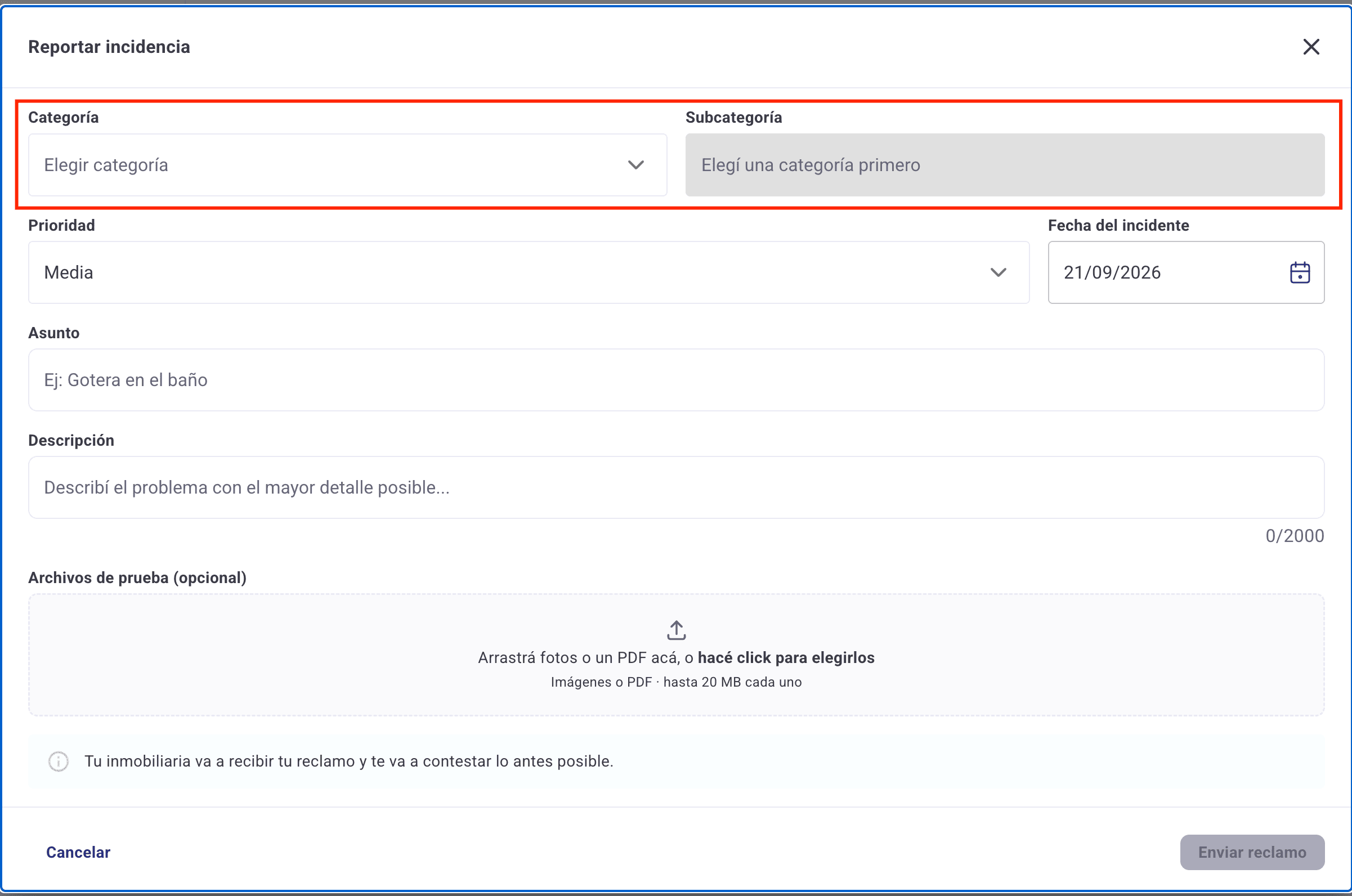
Paso 3 — Definí la prioridad
Abrí el desplegable "Prioridad"
Viene en "Media" por defecto. Cambiala según la urgencia real del problema.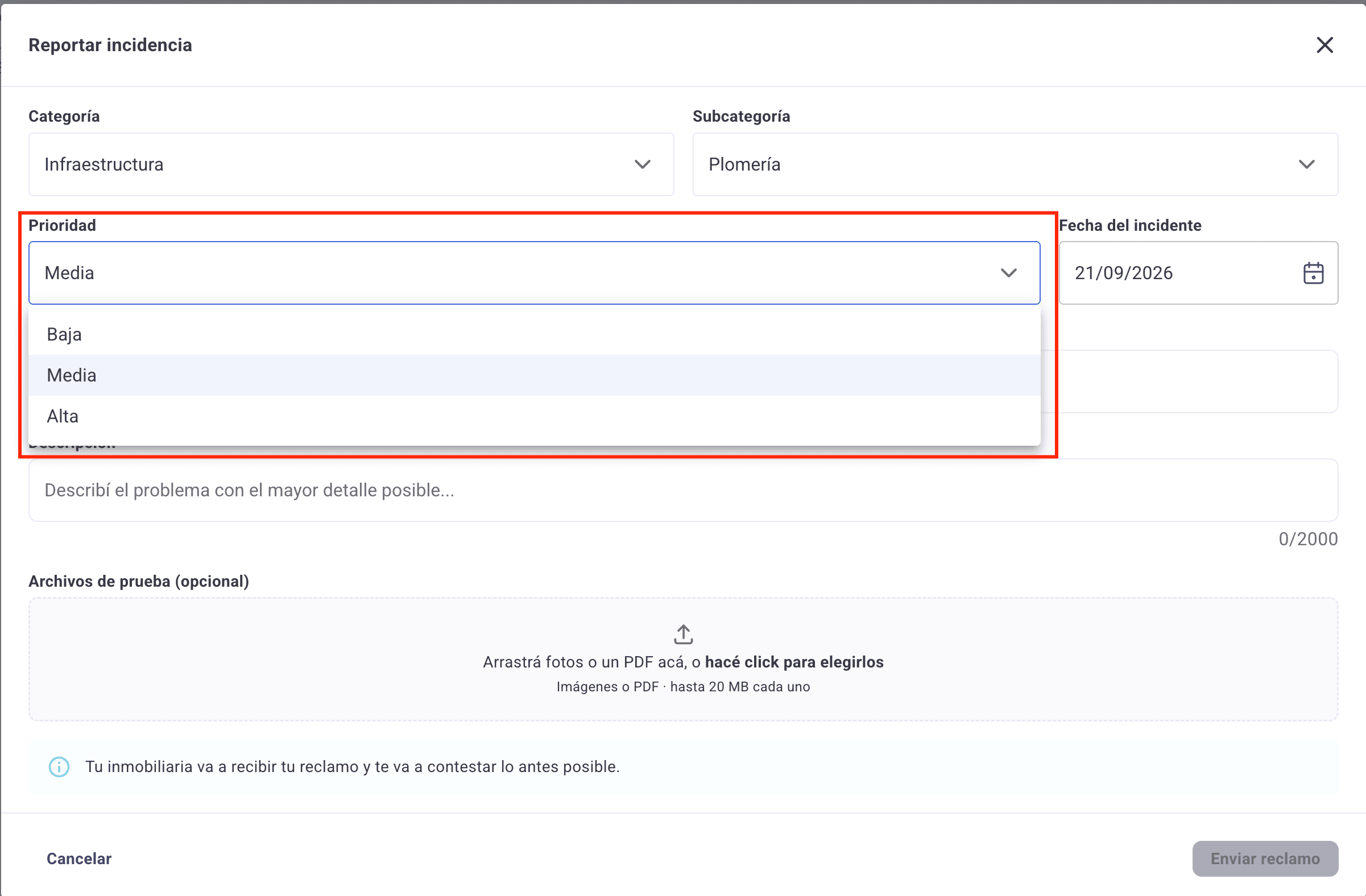
Cuál elegir
Paso 4 — Poné la fecha del incidente
Indicá desde cuándo pasa
Viene con la fecha de hoy. Si el problema arrancó antes, cambiala: sirve para saber hace cuánto lo venís teniendo.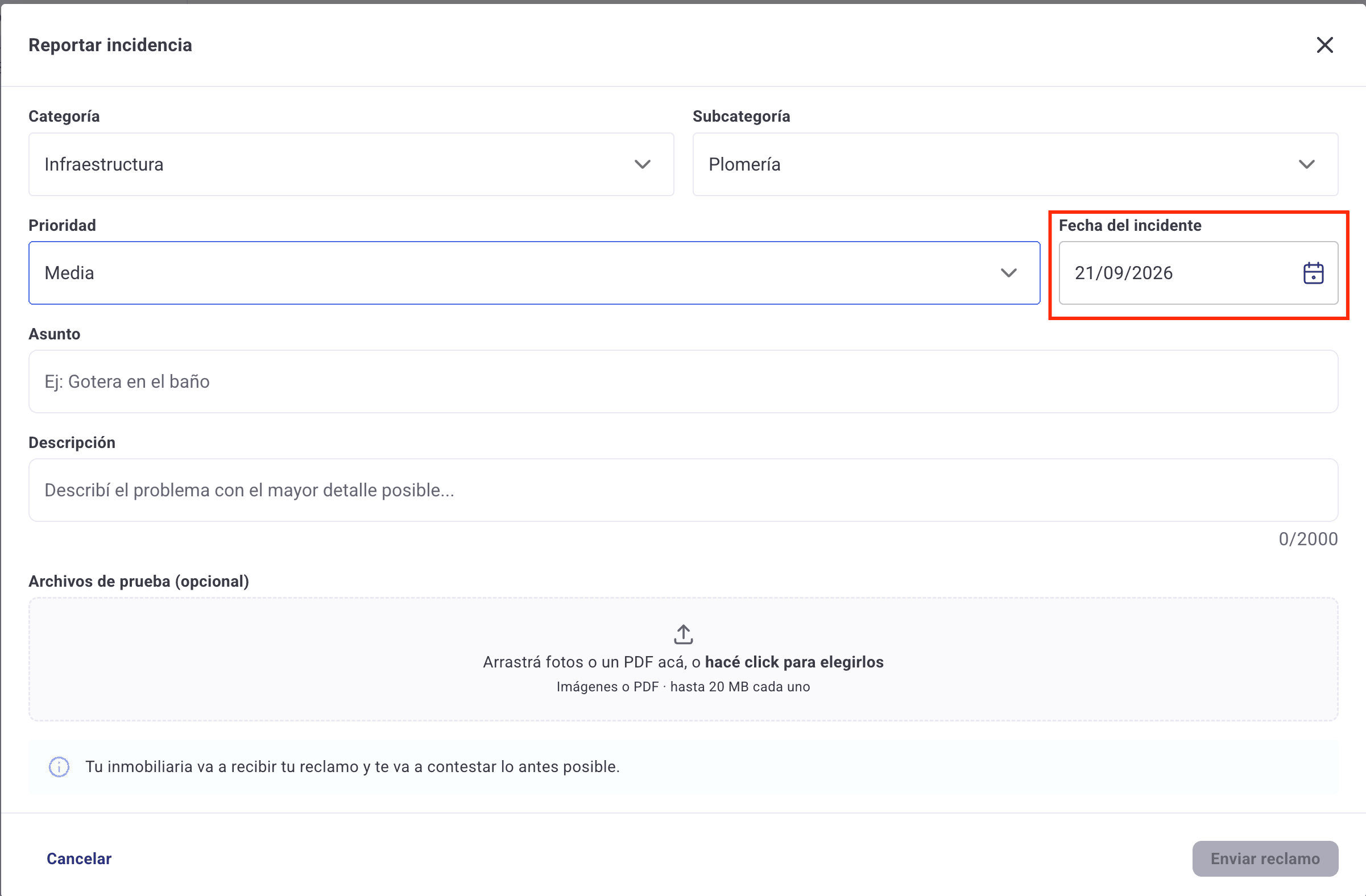
Paso 5 — Escribí el asunto y la descripción
Asunto: una línea corta
Es lo primero que van a leer y lo que después identifica al reclamo en el listado. Algo como "Gotera en el baño".Descripción: el contexto
Acá contás el problema con el mayor detalle posible. Tenés hasta 2000 caracteres y el contador te va marcando cuántos llevás.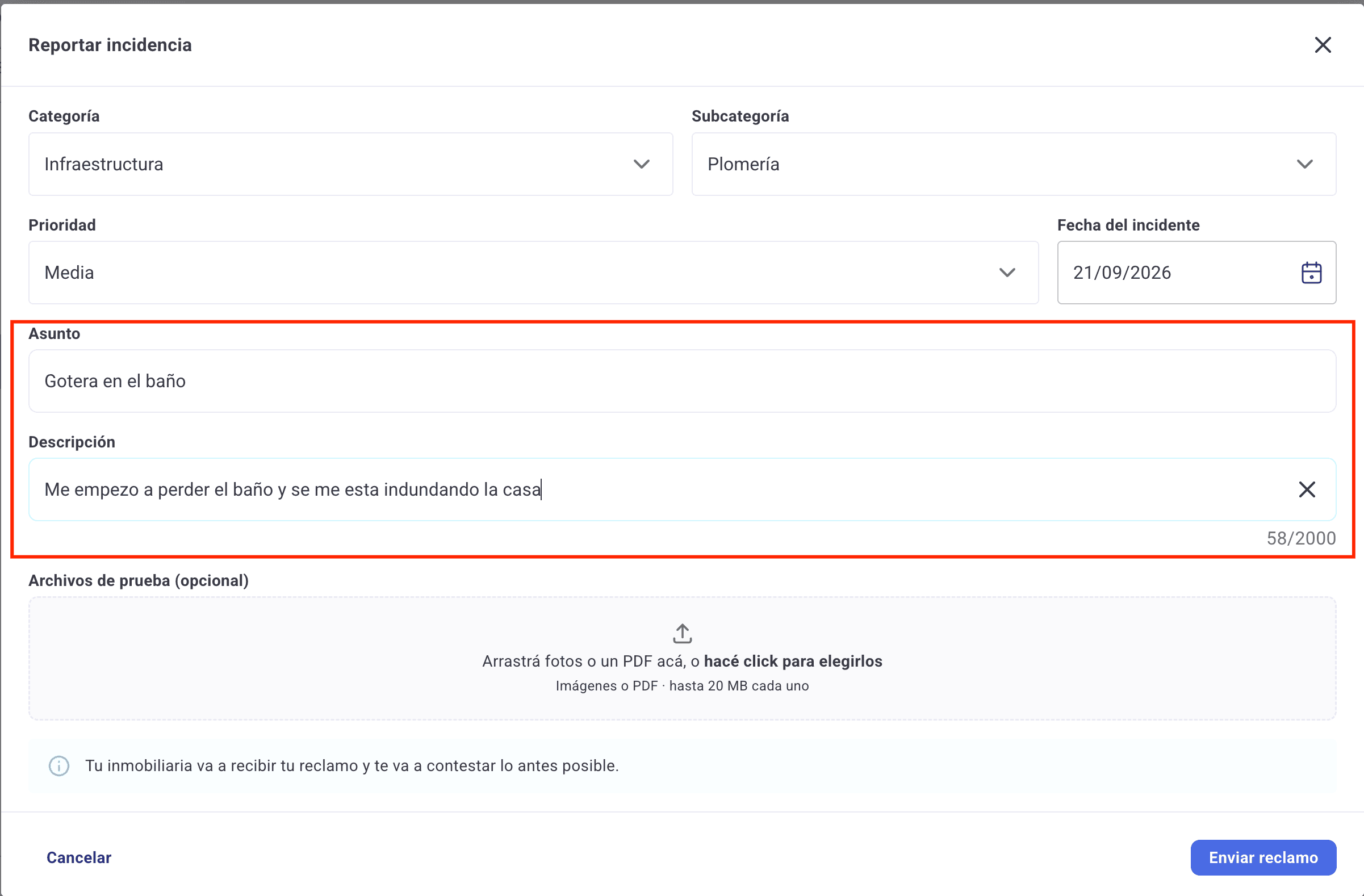
Paso 6 — Sumá fotos o archivos (opcional)
Arrastrá los archivos o hacé click para elegirlos
El campo "Archivos de prueba" es opcional: podés enviar el reclamo sin adjuntar nada. Pero una foto del problema suele explicar más que varios párrafos.Qué podés subir
Imágenes o PDF, hasta 20 MB cada uno. Podés sumar varios archivos al mismo reclamo.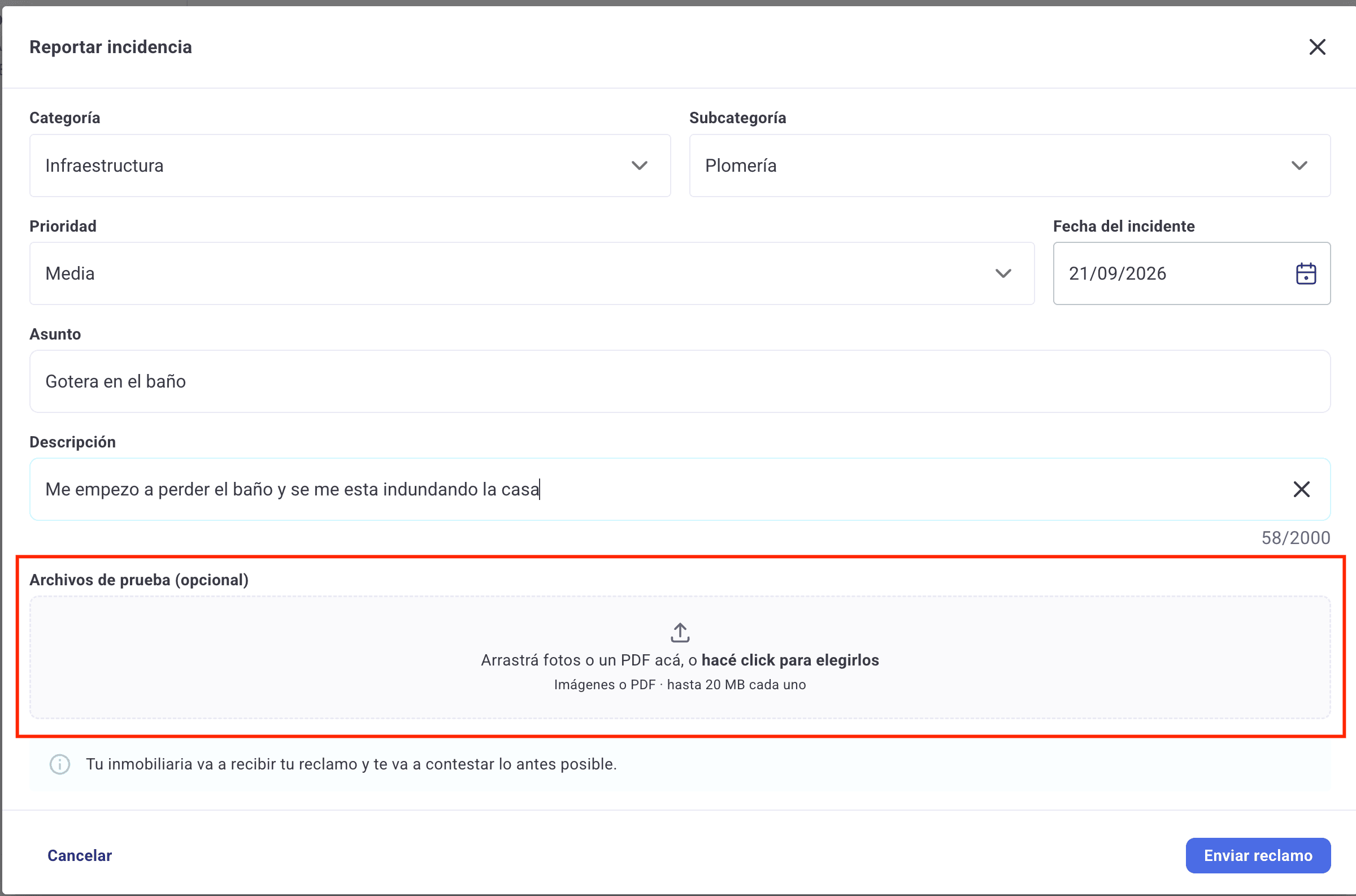
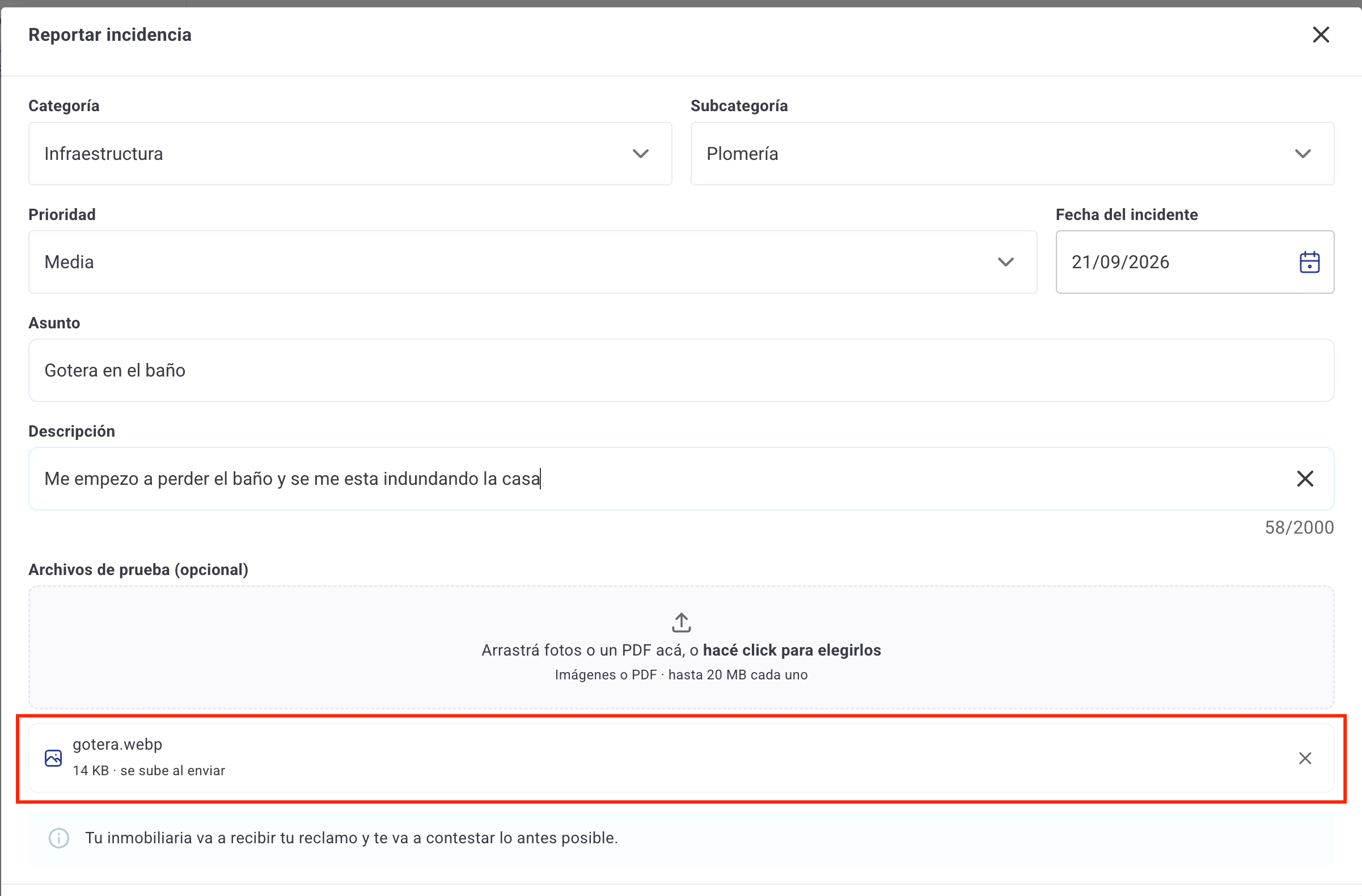
Cada archivo que sumes aparece en una lista debajo, con su nombre y su peso. Si te equivocaste de archivo, la X de la derecha lo quita.
Paso 7 — Enviá el reclamo
Tocá "Enviar reclamo"
Abajo a la derecha. El botón arranca en gris y se pone azul cuando están completos los campos obligatorios: si sigue gris, te falta alguno.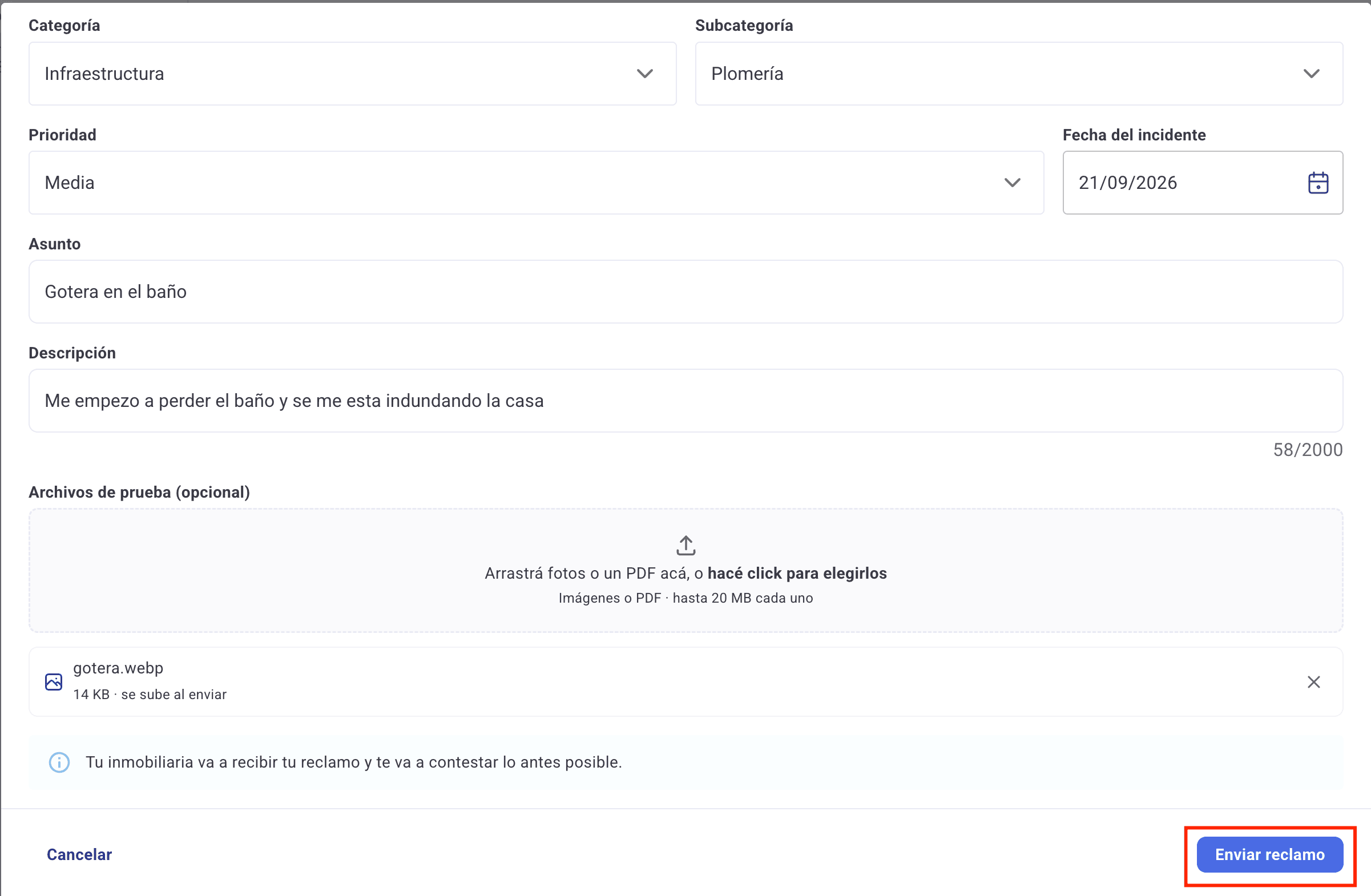
Qué pasa después
El reclamo aparece arriba de todo en el listado, con su número (por ejemplo INF-0018), el asunto que escribiste y la fecha.
