Entrar al portal
Elegís si sos persona o empresa, ponés tu documento y el PIN de 4 dígitos que te da la inmobiliaria.
Al portal se entra con dos datos: tu número de documento y un PIN de 4 dígitos que te da la inmobiliaria. No hay usuario ni contraseña que tengas que crear, y no hay que instalar ninguna aplicación.
Paso 1 — Abrí la dirección del portal
Entrá a alq.zeliadigital.com/portal-inquilino/login
Escribila en el navegador (Chrome, Safari, el que uses) o abrila desde el link que te mandó la inmobiliaria.Guardala en favoritos
Así no tenés que buscarla cada vez que quieras ver tus pagos.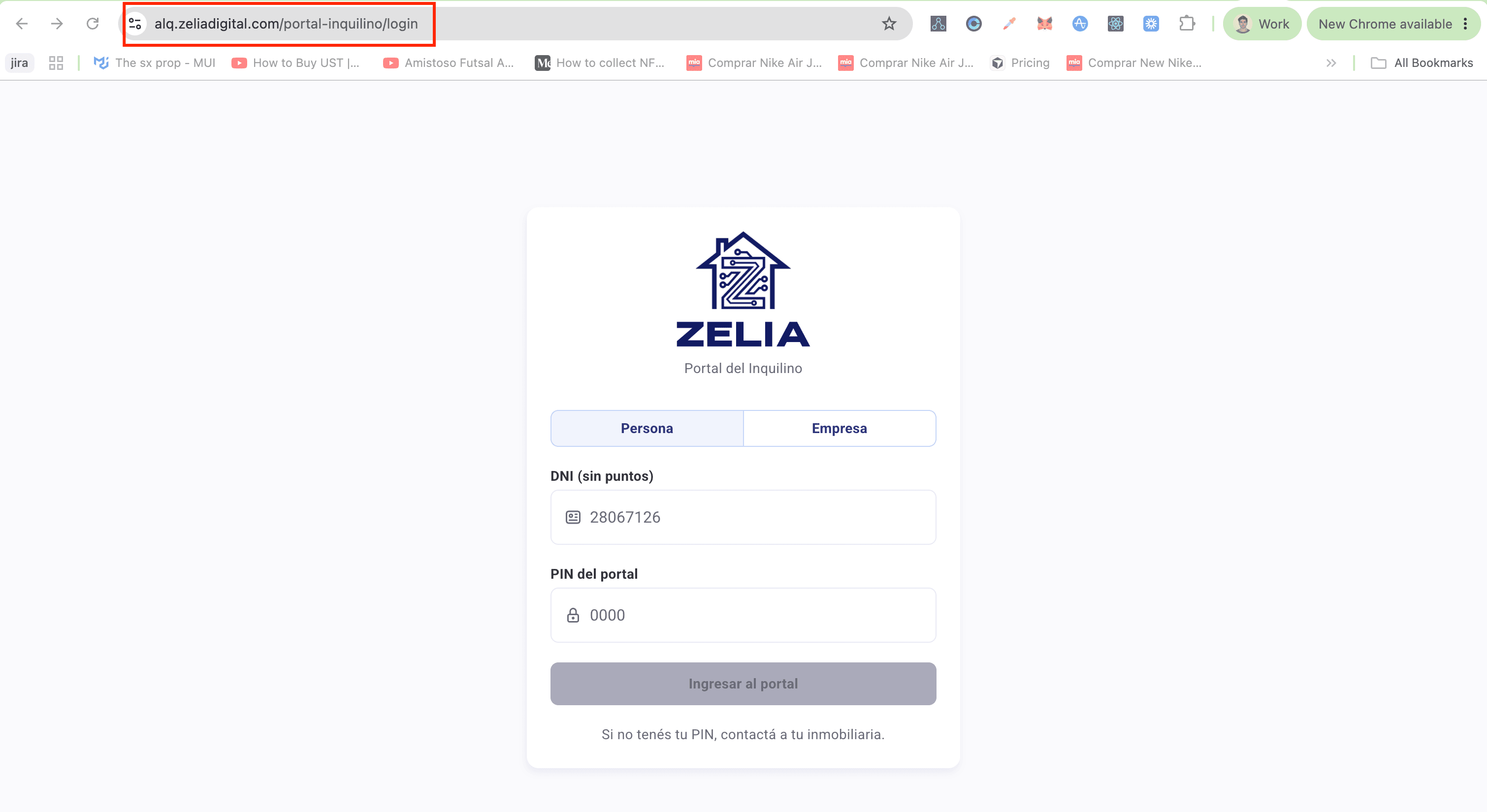
Paso 2 — Elegí Persona o Empresa
Mirá a nombre de quién está el contrato
Es lo único que define cuál de las dos opciones te toca.- Persona: el contrato está a tu nombre. Entrás con tu DNI.
- Empresa: el contrato está a nombre de una sociedad. Entrás con el CUIT.
Tocá la opción que corresponda
La que quede resaltada es la activa. Al cambiarla, el campo de abajo pasa a pedirte DNI o CUIT según el caso.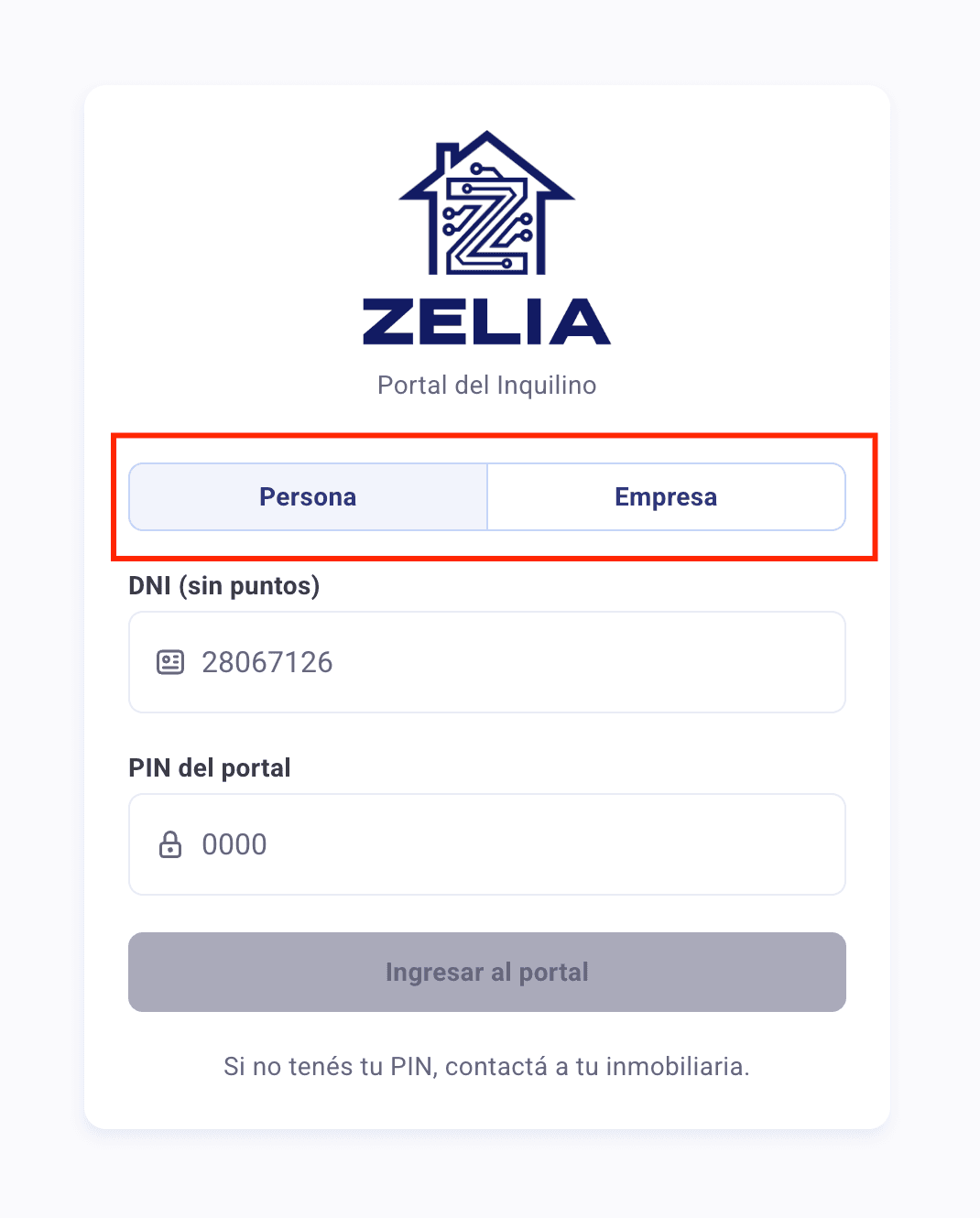
Paso 3 — Completá el documento y el PIN
Escribí el documento sin puntos ni guiones
El DNI va como 28067126, no como 28.067.126. El CUIT son los 11 dígitos corridos, sin guiones.Poné tu PIN de 4 dígitos
Es el que te dio la inmobiliaria. Es personal: no lo compartas.Tocá "Ingresar al portal"
El botón arranca en gris y se pone azul cuando los dos campos están completos. Si sigue gris, te falta algún dato.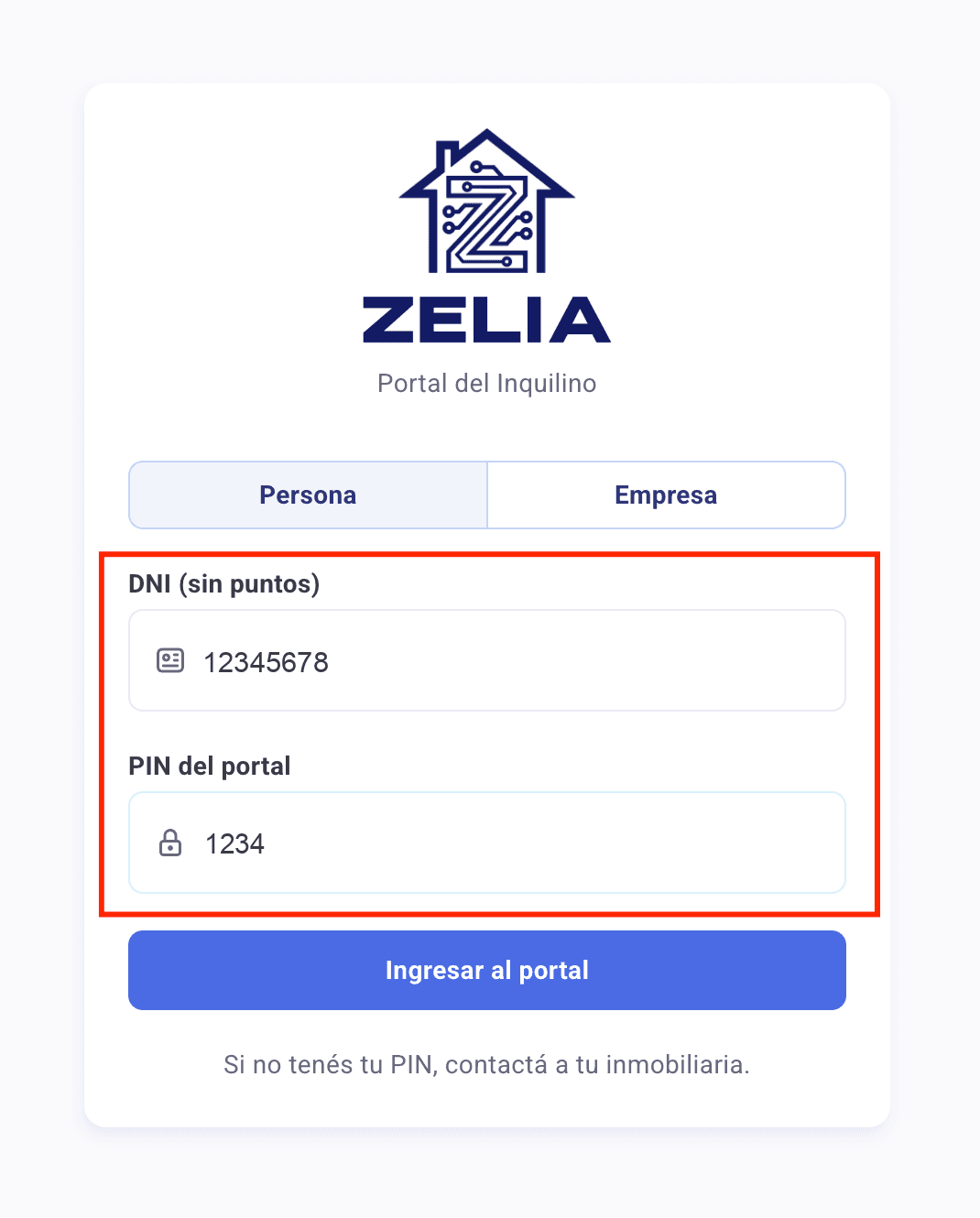
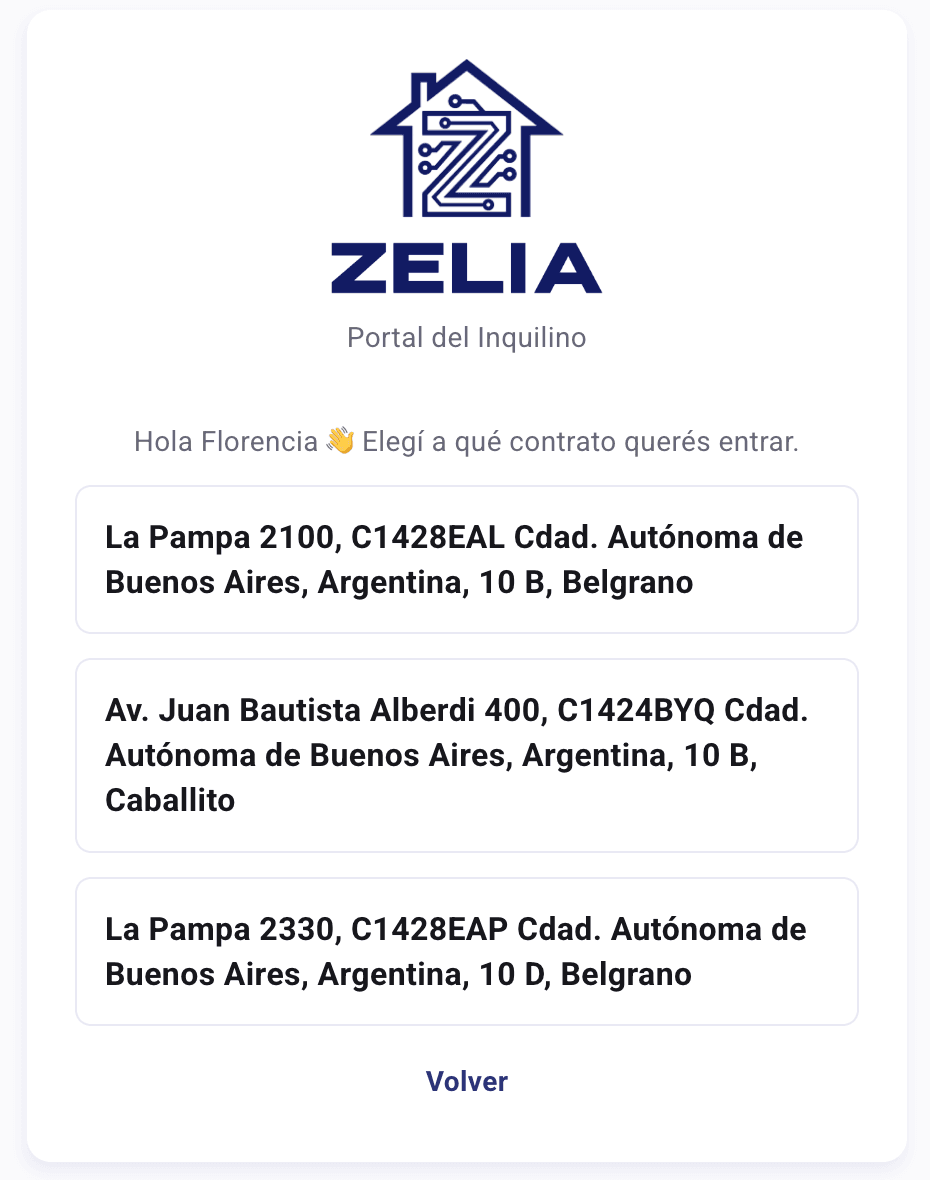
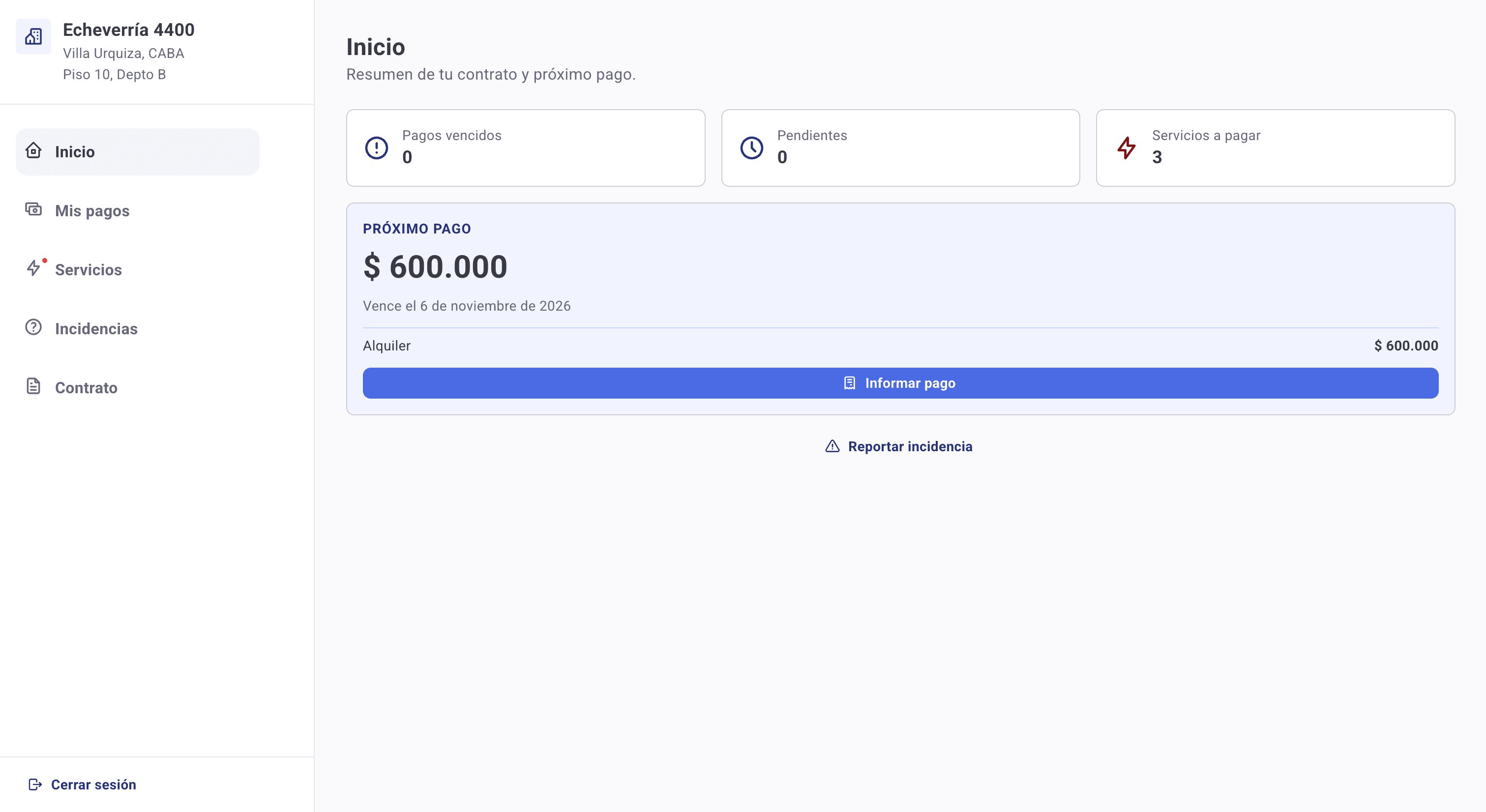
Listo: entrás a Inicio, con el resumen de tu contrato y tu próximo pago. Arriba a la izquierda vas a ver la dirección de la propiedad que estás mirando, y abajo de todo el botón para cerrar sesión.