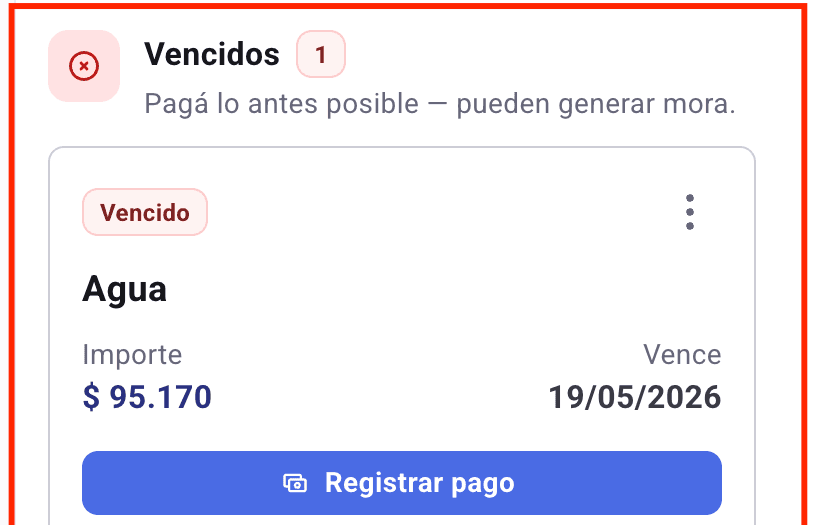
Cargar la factura de un servicio
Subís la boleta y el sistema lee el monto y el vencimiento. Vos los revisás y confirmás.
Paso 1 — Buscá el servicio y tocá "Cargar factura"
Entrá a Servicios
En el menú de la izquierda.Abrí el período que corresponda
Los servicios sin boleta están agrupados en "Falta cargar factura".Tocá "Cargar factura" en la tarjeta del servicio
Se abre el formulario, con el servicio y el período ya puestos en el título para que no te equivoques de mes.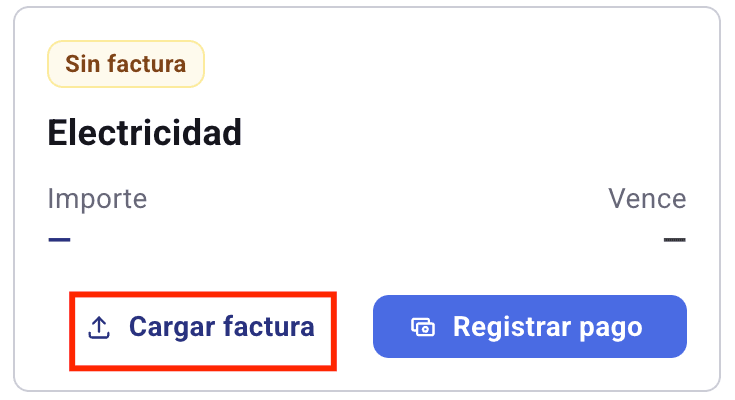
Paso 2 — Subí la boleta
Tocá "Elegir archivo" o arrastralo
Vale el PDF que te manda la empresa o una foto nítida del papel. Formatos: PDF, JPG o PNG, hasta 10 MB.Esperá unos segundos
El sistema lee el archivo e intenta completar el monto y el vencimiento automáticamente.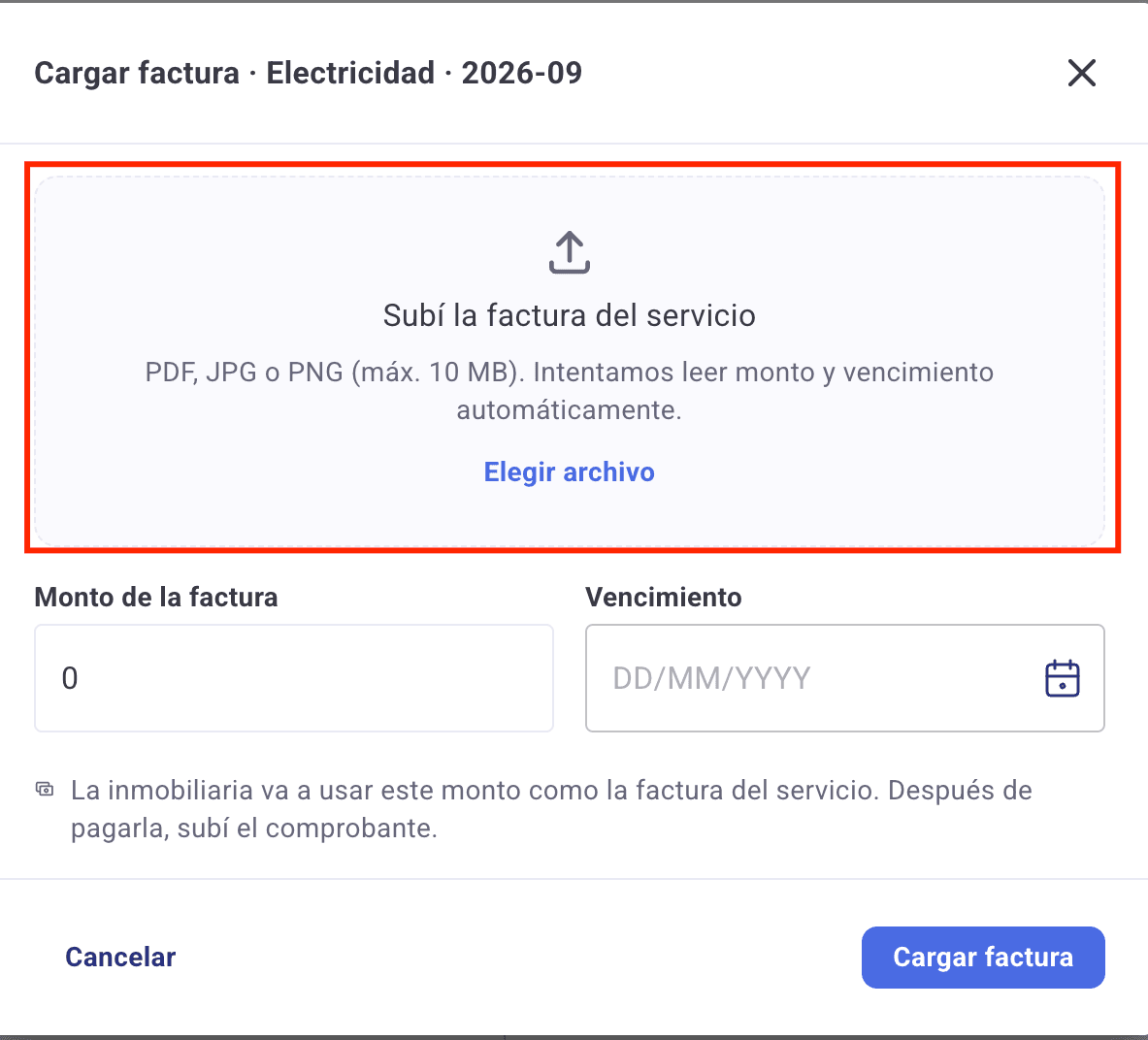
Paso 3 — Revisá lo que leyó
Mirá el aviso de arriba
Te confirma que autocompletó el monto y el vencimiento, y de qué proveedor reconoció la boleta (Edenor, AySA, Metrogas…).Compará con la previsualización
Debajo del archivo se ve la boleta entera, así verificás los números sin tener que abrir el PDF aparte.Chequeá el monto y el vencimiento
Son los dos datos que va a usar la inmobiliaria. Vale la pena mirarlos con atención.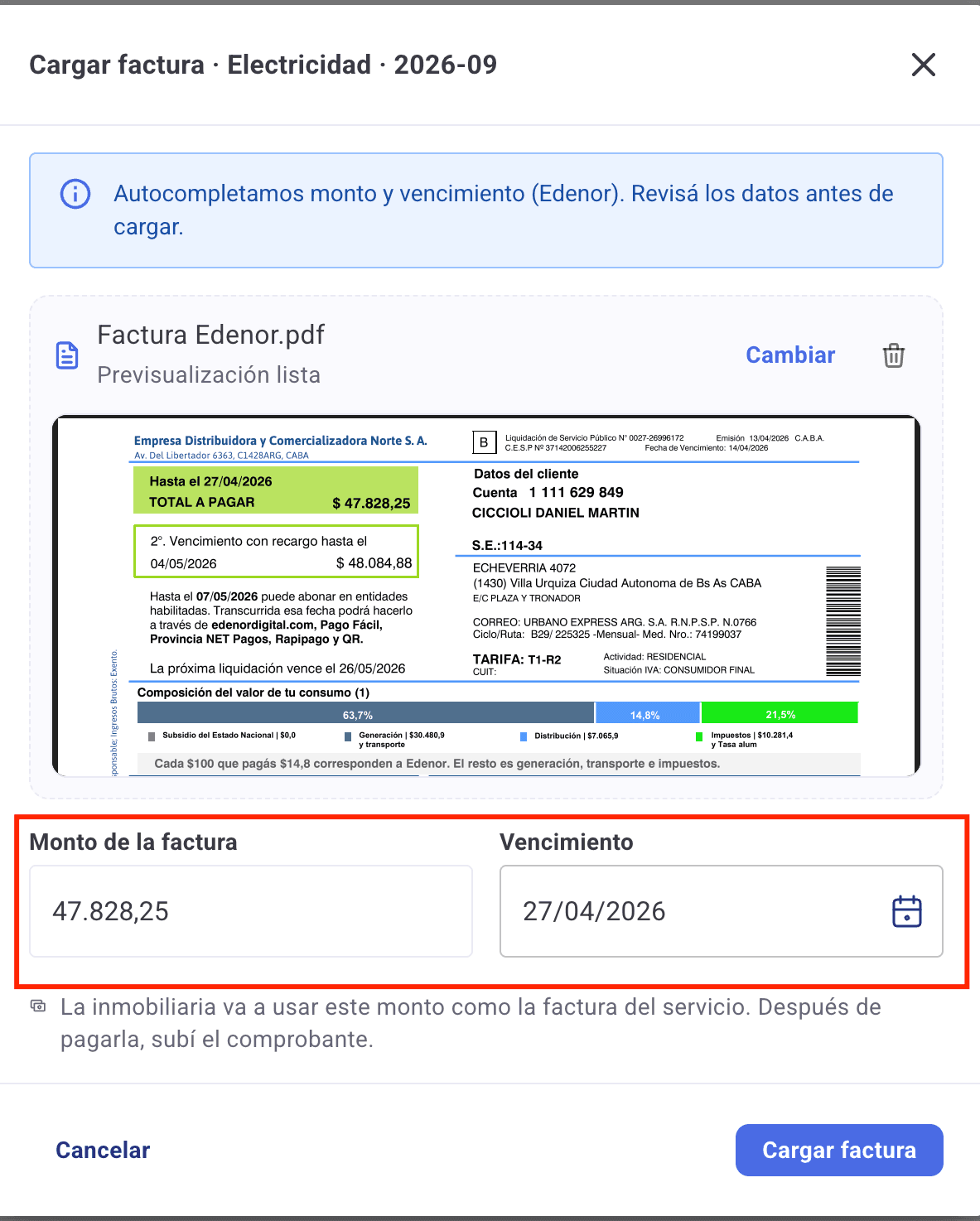
Paso 4 — Corregí si hace falta
Los dos campos son editables
Si la foto salió borrosa y leyó cualquier cosa, o si querés usar otra fecha, escribilos a mano.Ojo con las boletas de dos vencimientos
Muchos servicios traen un primer vencimiento y un segundo con recargo. El sistema suele tomar el primero: si vas a pagar en la otra fecha, cambiala acá.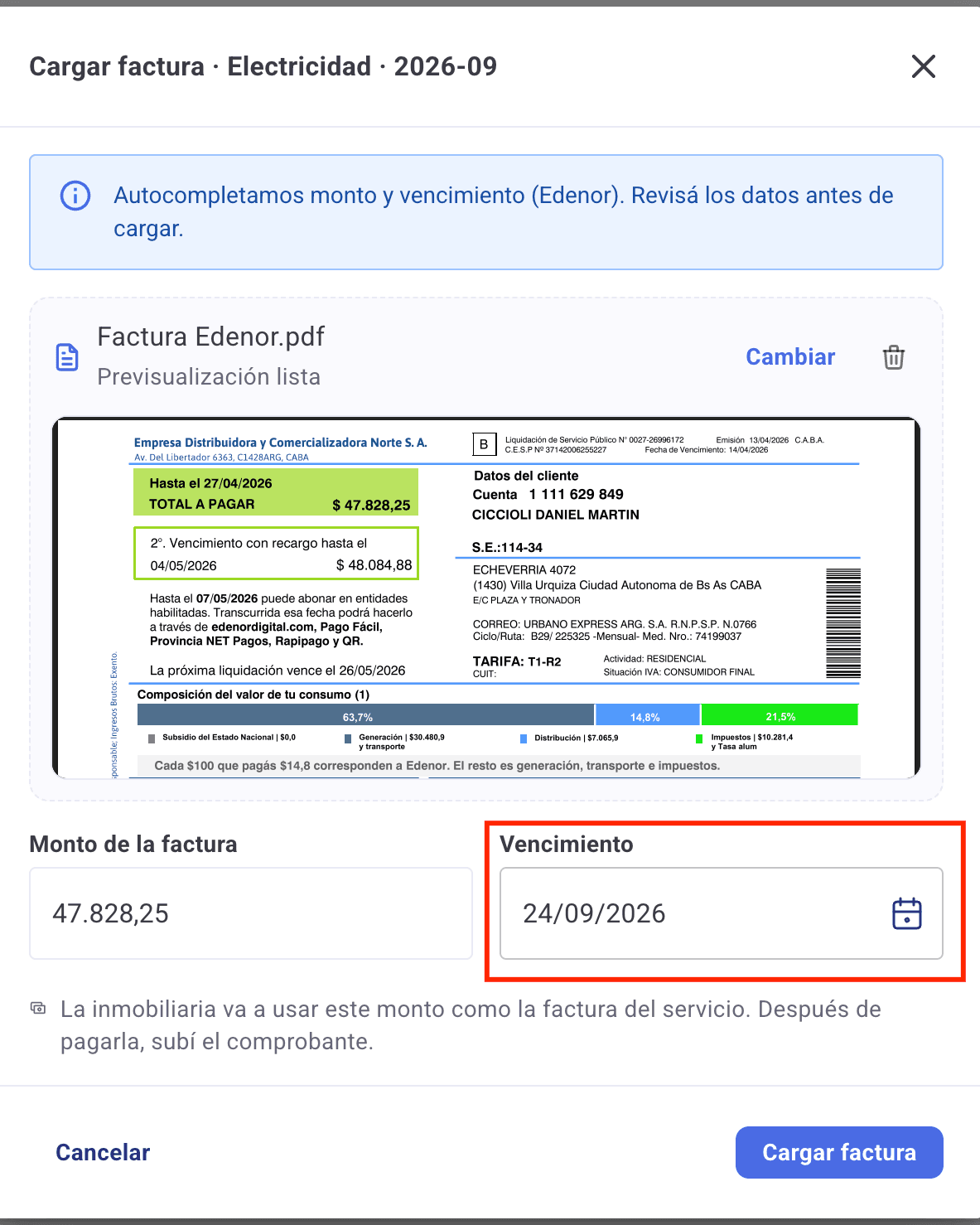
Paso 5 — Confirmá
Tocá "Cargar factura"
Abajo a la derecha. La tarjeta del servicio deja de estar vacía y pasa a mostrar el importe y la fecha.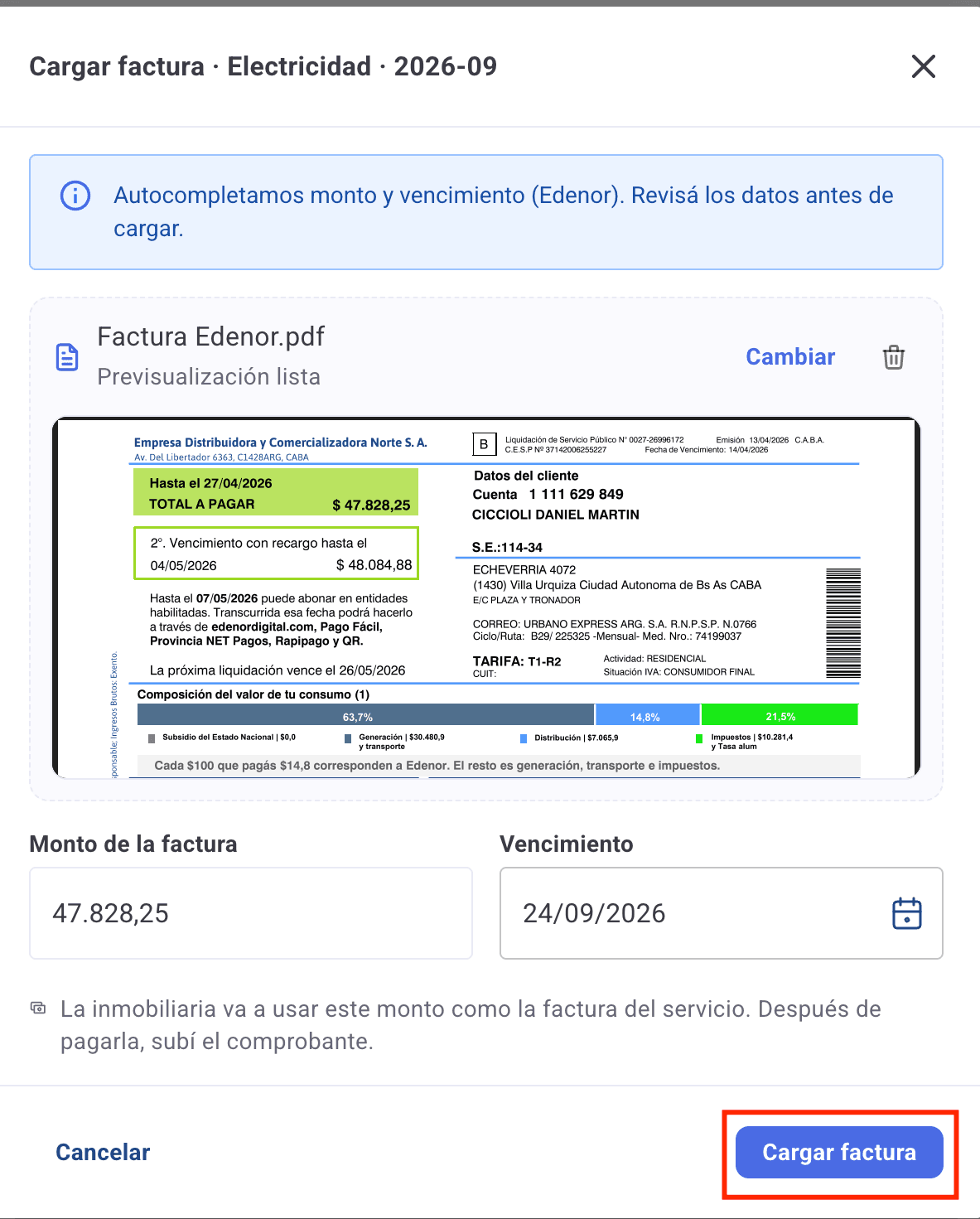
Qué pasa con el estado
Apenas cargás la factura, el servicio sale del grupo "Falta cargar factura" y se acomoda solo según la fecha de vencimiento que quedó. Si todavía no venció, pasa a "A pagar".
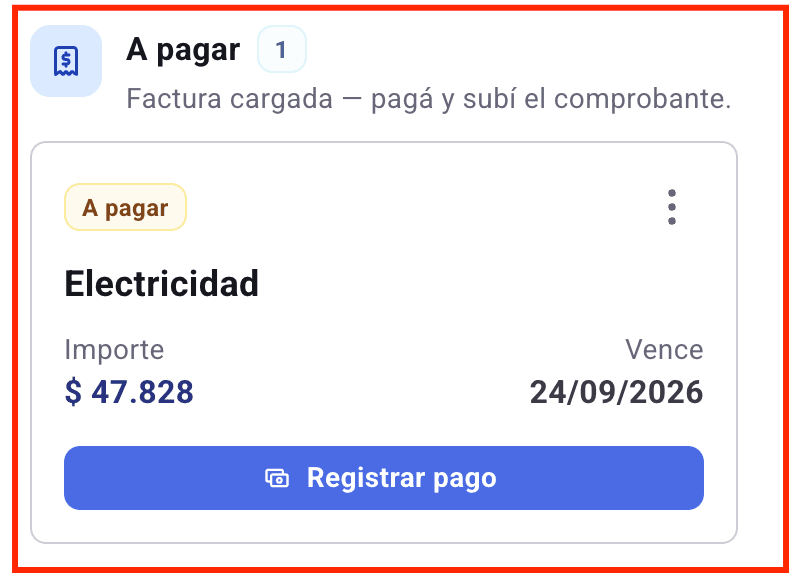
Si la fecha ya pasó, en cambio, entra directo al grupo "Vencidos", que siempre aparece más arriba para que no se te escape.