
Cargar varias facturas juntas
Subí varias facturas a la vez y el sistema las asigna automáticamente al servicio y período correspondientes.
ANTES DE EMPEZAR
Tener las facturas a mano (PDF, JPG o PNG)
Si te juntaron varias boletas, no hace falta cargarlas una por una. La carga masiva te deja subirlas todas de una vez: el sistema analiza cada archivo, lo asocia al servicio que corresponde y completa el importe y el vencimiento. Vos solo revisás y confirmás.
Paso 1 — Abrí la carga masiva
1
Entrá a Servicios
En el menú de la izquierda.2
Tocá "Carga masiva (IA)"
Arriba a la derecha, al lado del buscador. No importa qué mes tengas abierto: la carga masiva trabaja sobre todo el contrato.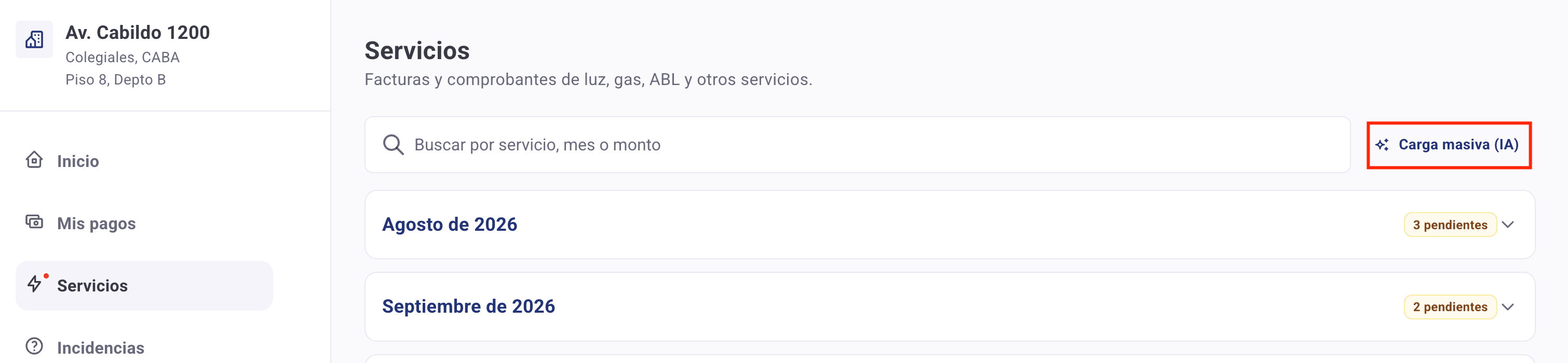
Paso 2 — Subí todas las facturas
1
Tocá "Elegir archivos"
En el selector de tu compu podés marcar varios archivos a la vez. También podés arrastrarlos a la zona punteada.2
Esperá a que las analice
El sistema lee una por una. Cuando termina, arriba a la derecha aparece "Listo para confirmar".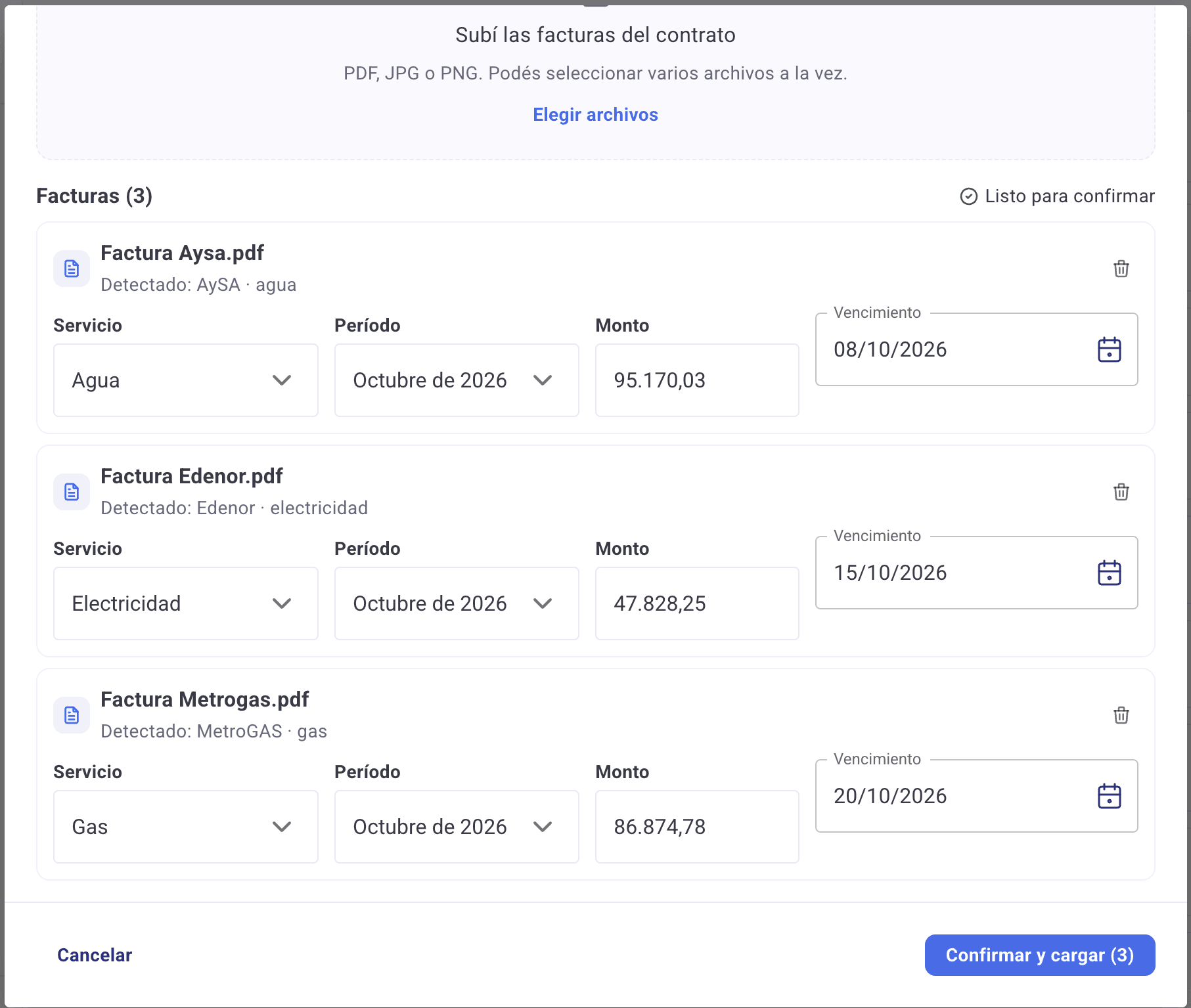
Paso 3 — Revisá lo que detectó
1
Mirá la línea "Detectado"
Debajo del nombre del archivo te dice qué proveedor reconoció y a qué servicio lo asoció. Por ejemplo: "Detectado: AySA · agua".2
Chequeá los cuatro campos
Cada factura queda con su servicio, su período, su monto y su vencimiento ya completados.- Servicio: a cuál de los tuyos corresponde la boleta.
- Período: el mes al que se imputa.
- Monto: el importe de la factura.
- Vencimiento: la fecha de pago.
3
Corregí lo que haga falta
Los cuatro son editables. Si alguna quedó mal asociada, cambiá el servicio o el período desde su desplegable.4
Sacá las que no van
El tacho a la derecha de cada fila la quita de la carga, sin afectar a las demás.
Cómo decide el períodoEl período sale de la fecha de vencimiento de cada boleta. En el ejemplo, las tres facturas vencen en octubre (08, 15 y 20), así que las tres quedan imputadas a Octubre de 2026. Si tu contrato imputa alguna boleta a otro mes, cambiá el período a mano antes de confirmar.
Paso 4 — Confirmá
1
Tocá "Confirmar y cargar"
El botón muestra entre paréntesis la cantidad de facturas que vas a cargar, para que puedas verificar que no falte ninguna antes de confirmar.2
Listo
Cada factura queda cargada en la tarjeta de su servicio y su mes, igual que si las hubieras subido una por una. Los estados se acomodan solos según cada vencimiento.Cuándo conviene usarlaCuando se te acumularon boletas de varios servicios o de varios meses. Para una sola factura es más directo el botón "Cargar factura" de la tarjeta.
Revisá antes de confirmarLa detección automática acierta casi siempre, pero es una lectura del archivo: si una boleta salió borrosa o es de un proveedor poco común, puede quedar mal asociada. Los campos están ahí justamente para que los corrijas.