
El detalle de un reclamo
Consultá los detalles, seguí los avances y conversá con la inmobiliaria desde un mismo lugar.
Hacé clic en un reclamo del listado para ver su descripción, los archivos adjuntos y el historial de novedades. Desde ahí también podés usar el chat para enviar mensajes a la inmobiliaria y resolver dudas sobre tu caso.

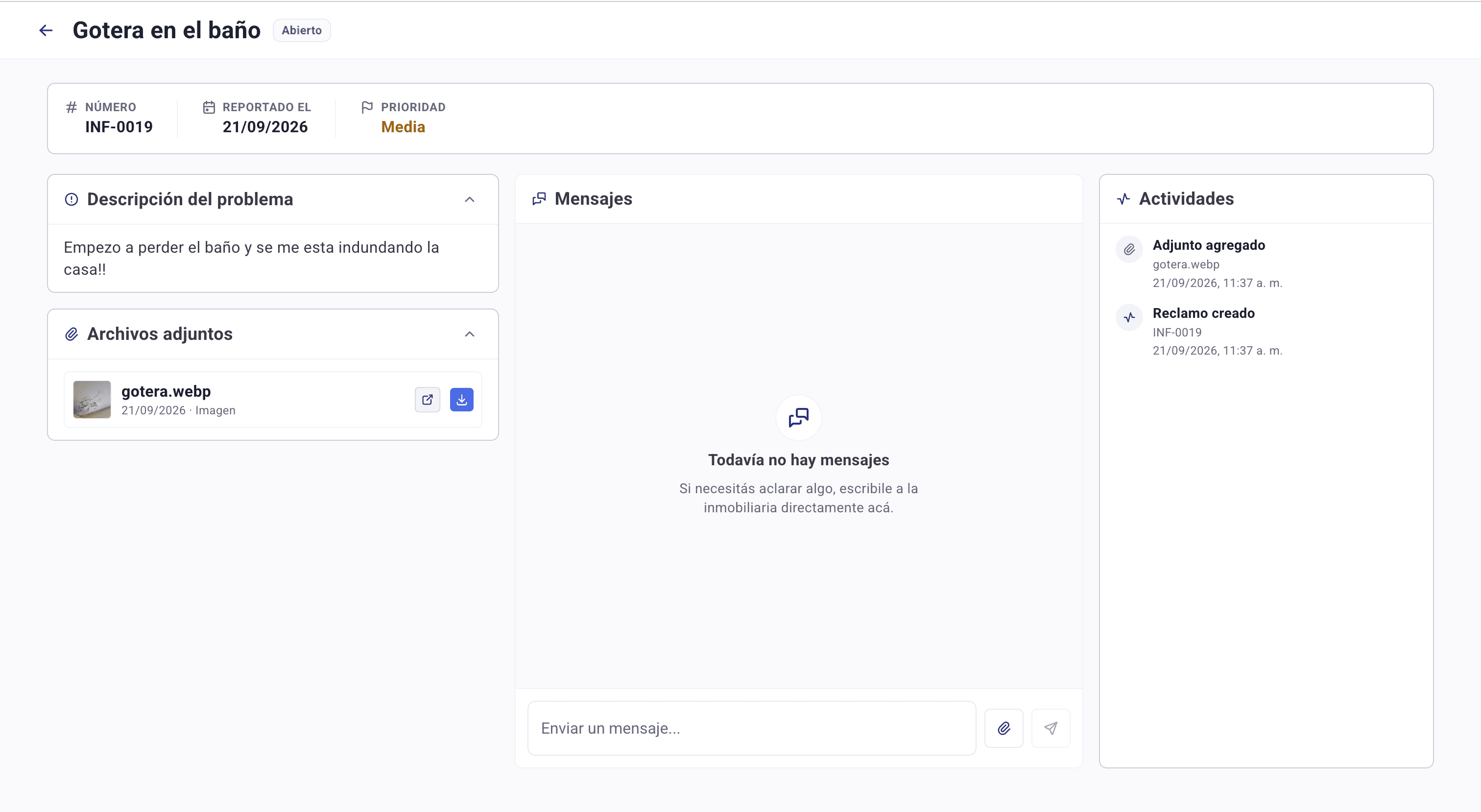
Cómo está organizada
Arriba, el encabezado
El asunto del reclamo con su etiqueta de estado al lado, y la flecha para volver al listado.Debajo, los datos del reclamo
Número, fecha en que lo reportaste y prioridad.A la izquierda, lo que contaste
La descripción del problema y los archivos adjuntos. Las dos secciones se pueden plegar con el chevron.En el centro, los mensajes
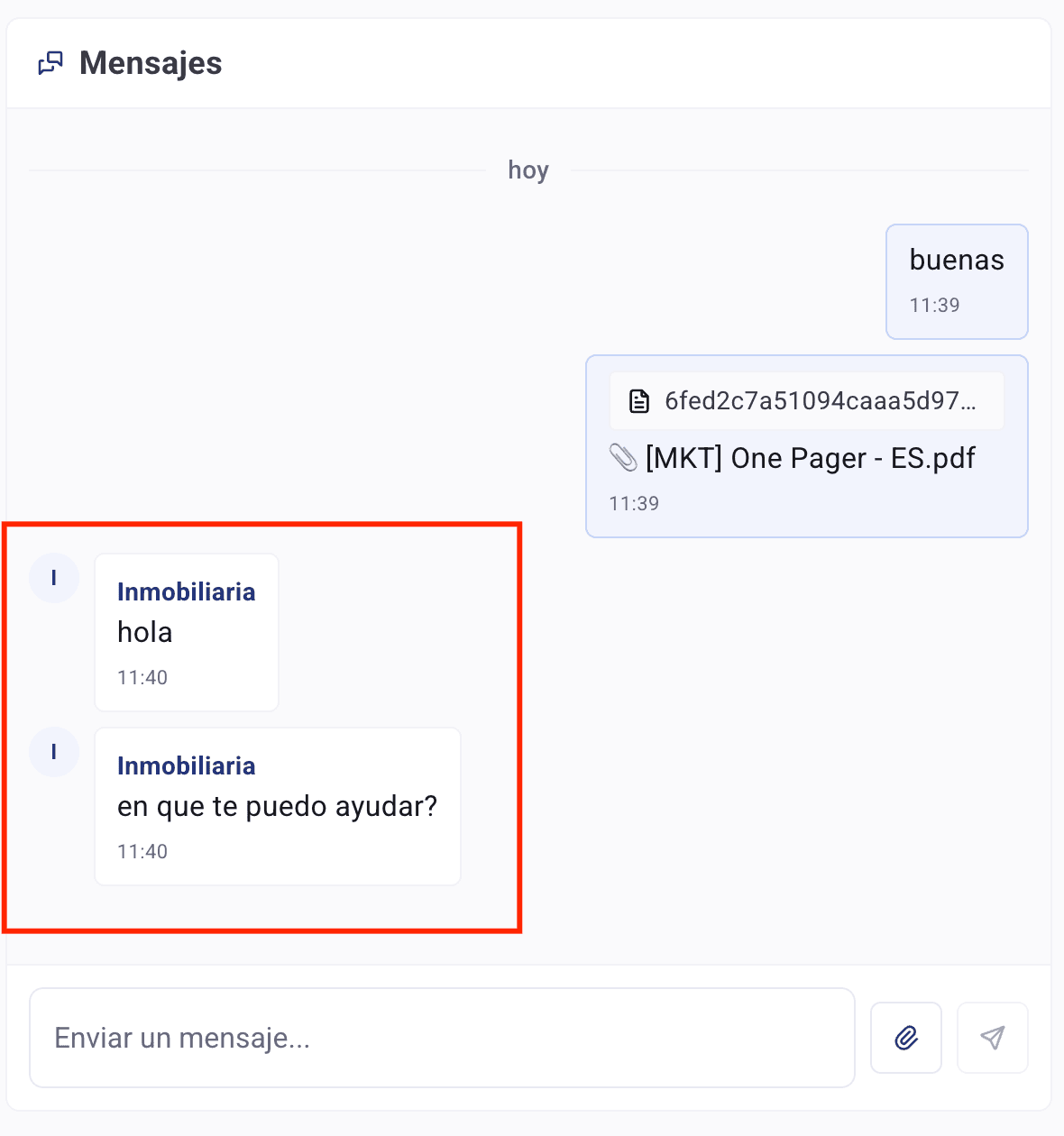
El chat con la inmobiliaria.A la derecha, las actividades
El historial de todo lo que pasó con el reclamo.Los archivos adjuntos
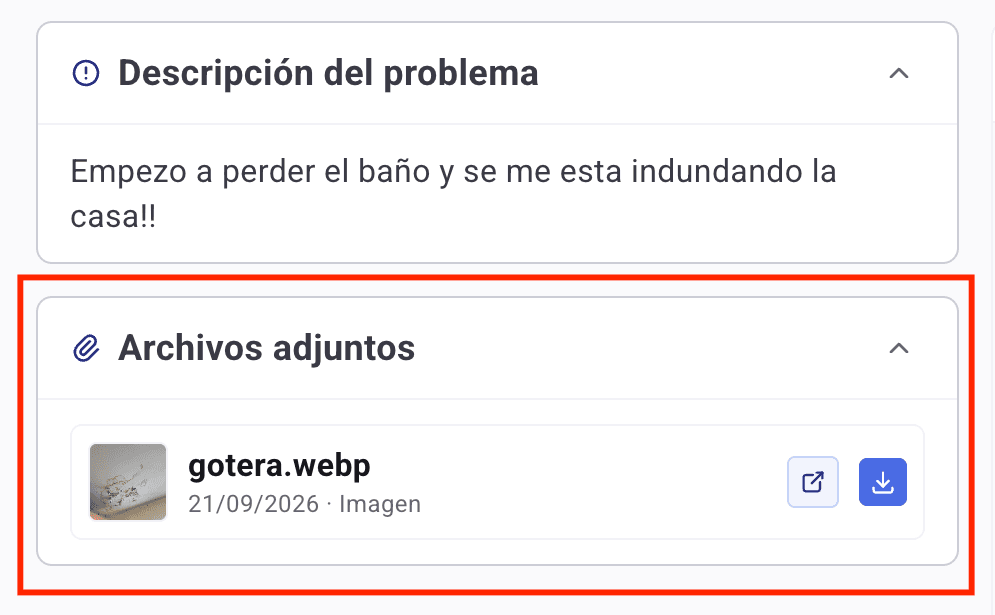
Acá se juntan todos los archivos del reclamo: los que subiste al crearlo y los que se fueron mandando después por el chat. Cada uno muestra una miniatura, su nombre, la fecha y el tipo de archivo, con dos botones: uno para abrirlo en una pestaña nueva y otro para descargarlo.
El chat con la inmobiliaria
Es la vía directa para hablar sobre este reclamo puntual. Todo lo que escribas queda asociado al reclamo, así que no hace falta explicar de cuál se trata.
Mandar un mensaje
Escribí en el campo de abajo
Dice "Enviar un mensaje...". Mientras no haya conversación, el chat te avisa que si necesitás aclarar algo podés escribirle a la inmobiliaria directamente ahí.Tocá el botón de enviar
El avióncito a la derecha del campo.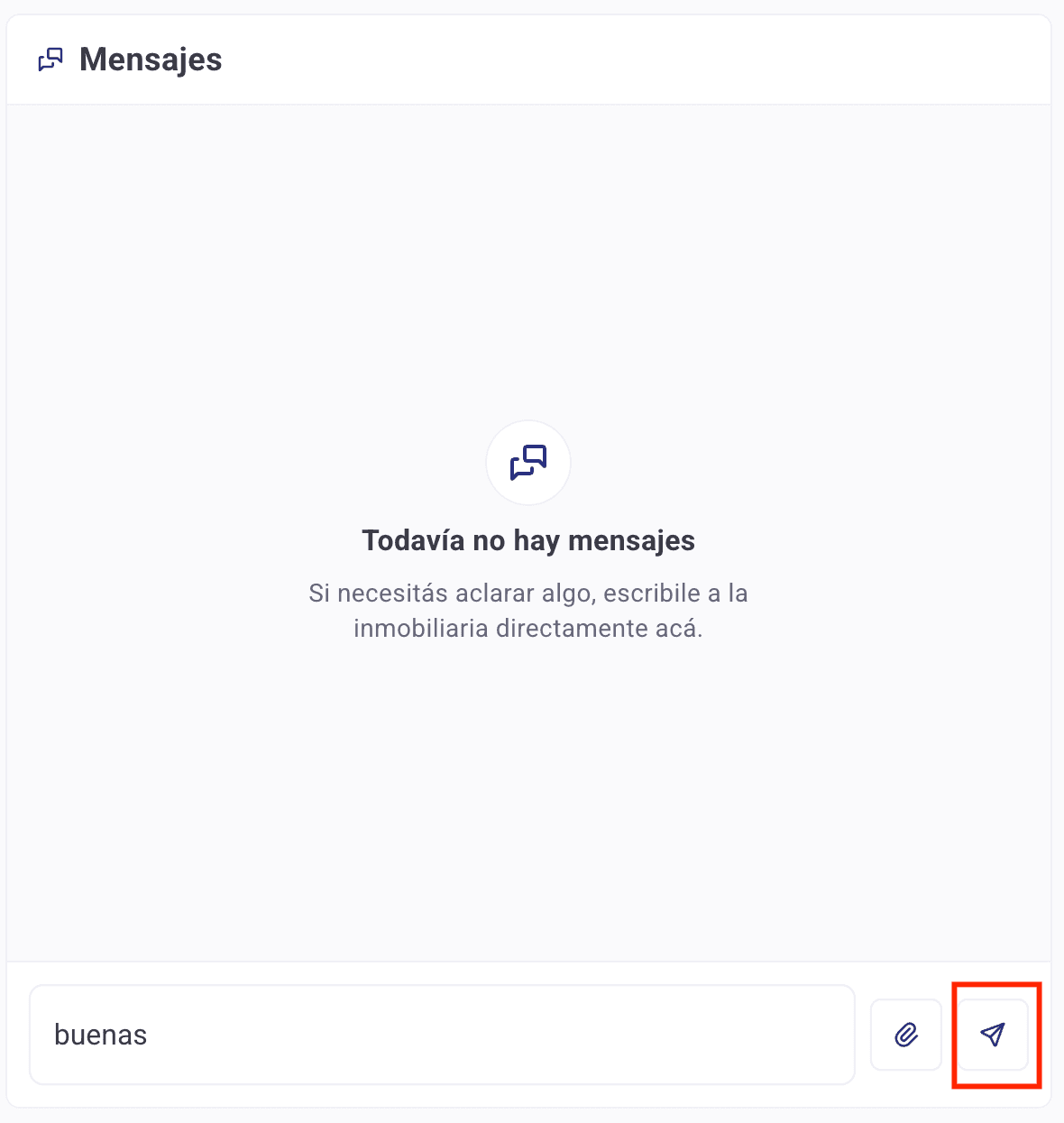
Mandar un archivo
Tocá el clip
Al lado del botón de enviar. Podés sumar una foto o un PDF en cualquier momento de la conversación, no solo al crear el reclamo.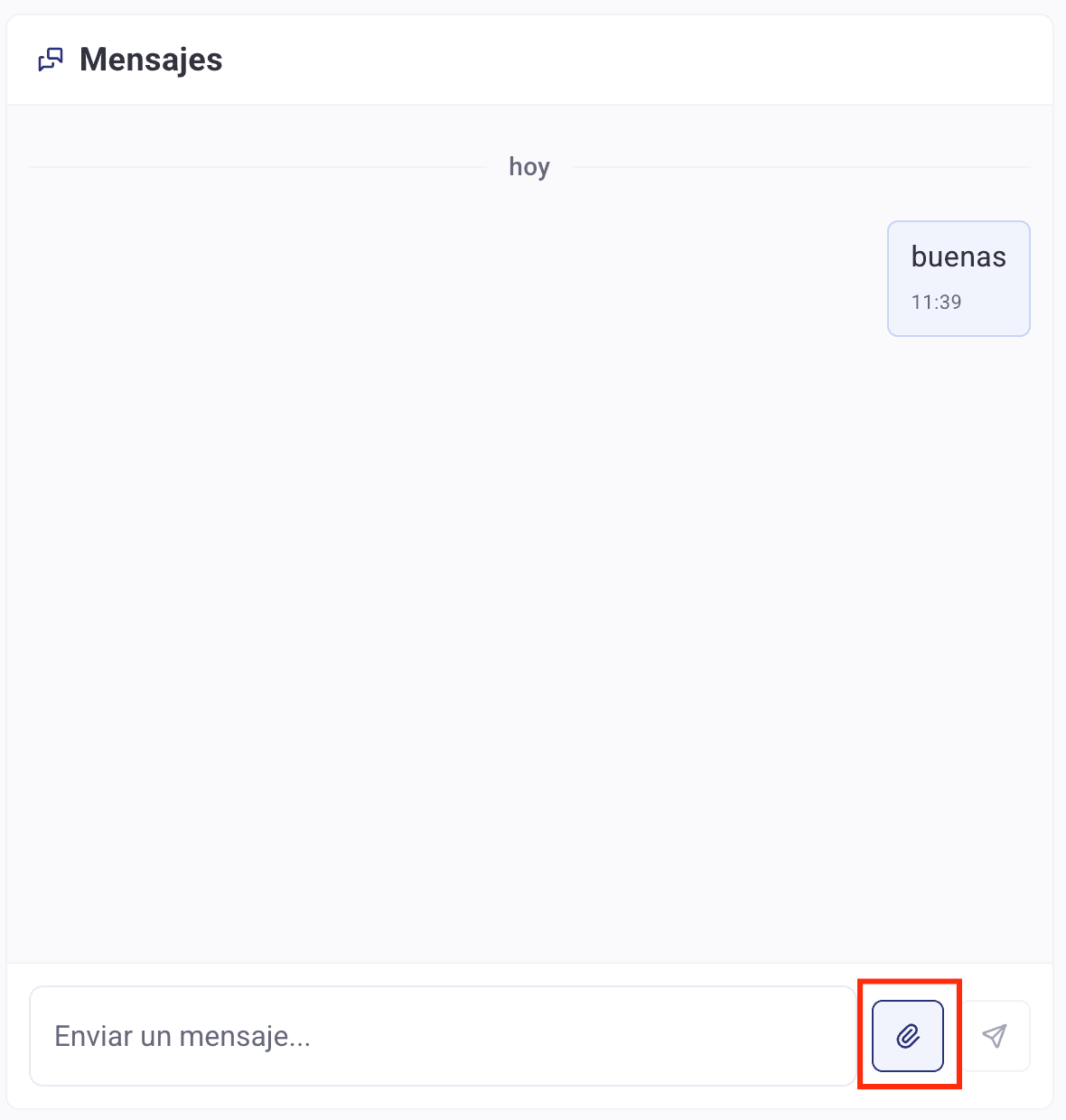
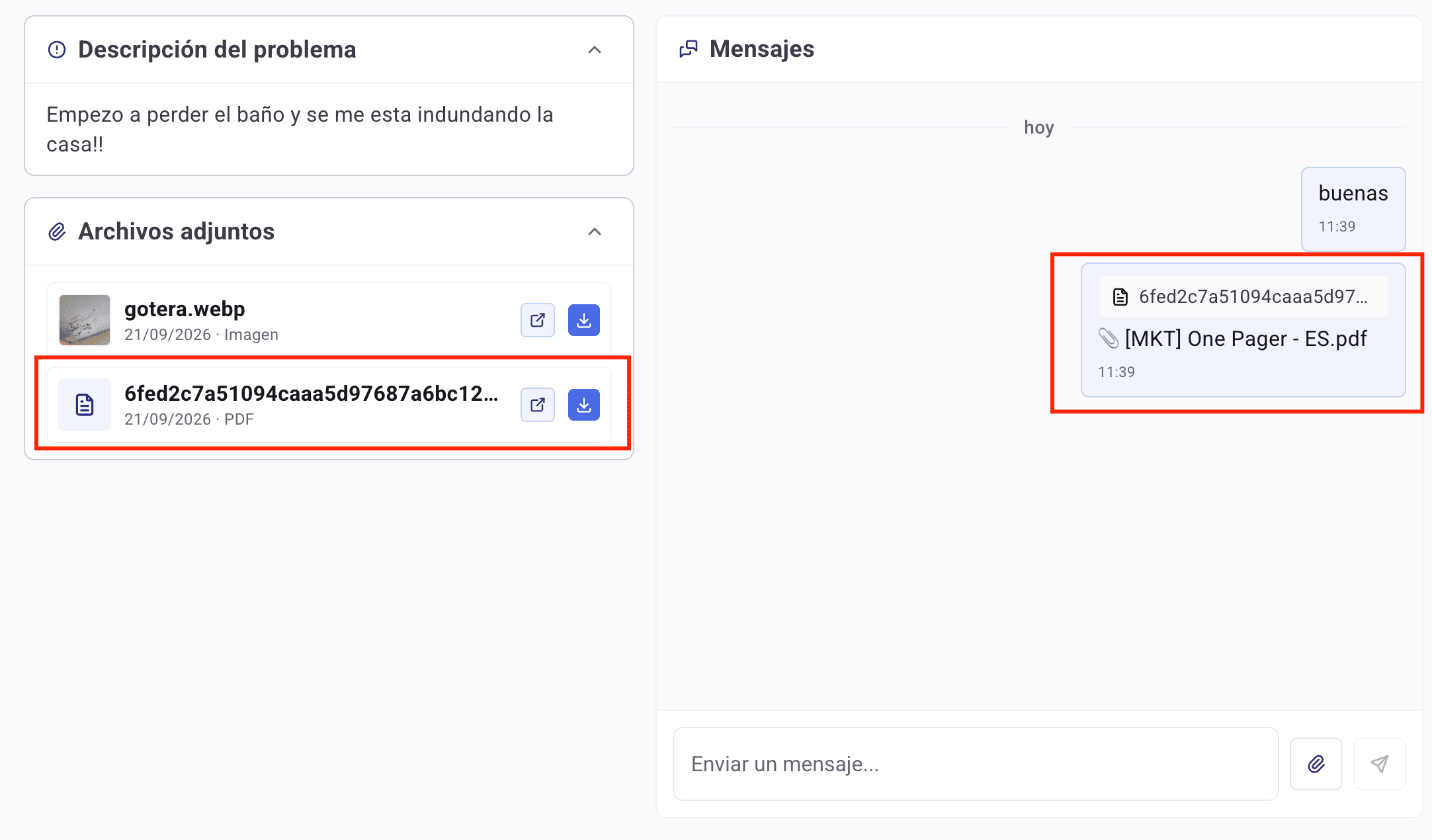
Tus mensajes aparecen a la derecha; los de la inmobiliaria, a la izquierda y con su nombre. Arriba de cada tanda hay un separador con el día, y cada mensaje muestra la hora.
Las actividades
La columna de la derecha es el historial del reclamo: queda registrado todo lo que fue pasando, de lo más reciente a lo más viejo, con la fecha y la hora de cada cosa.
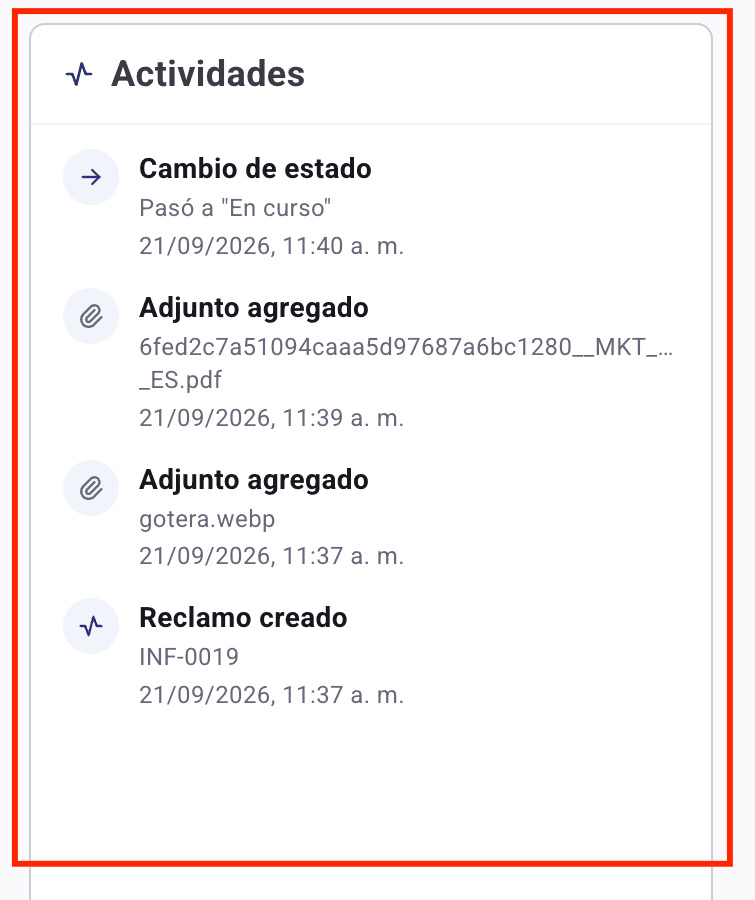
Qué vas a ver en el historial