
Informar un pago
Avisale a la inmobiliaria que pagaste, con el comprobante. Paso a paso del formulario.
Realizá el pago por el medio acordado con la inmobiliaria y cargá el comprobante acá. La inmobiliaria recibirá una notificación para revisarlo y confirmar el pago. Todo queda registrado en un solo lugar, sin necesidad de enviar mensajes por WhatsApp.
Paso 1 — Buscá el mes y tocá "Informar pago"
Entrá a Mis pagos
En el menú de la izquierda. También podés hacerlo desde Inicio, en la tarjeta del próximo pago.Ubicá el mes que pagaste
Si tenés muchos, usá el buscador por mes o monto.Tocá "Informar pago"
El botón azul al pie de esa tarjeta. Se abre el formulario.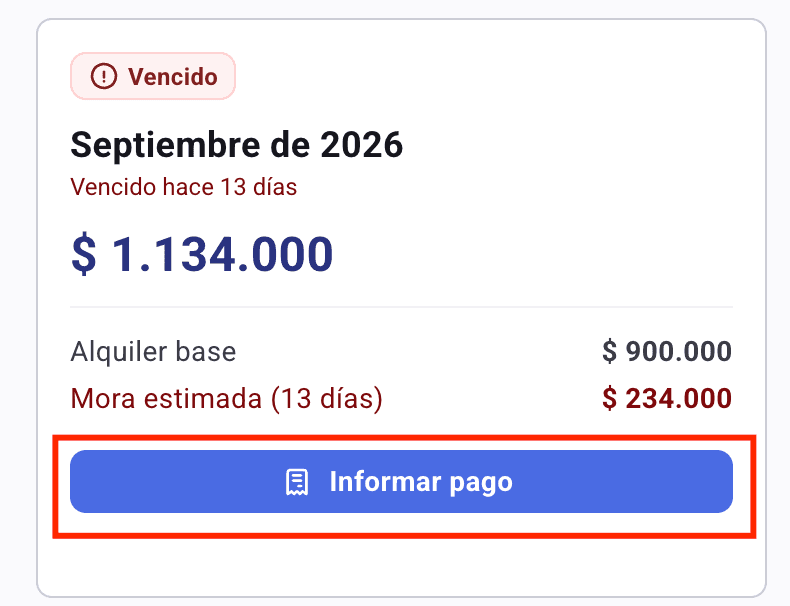
Paso 2 — Revisá el resumen y elegí el tipo de pago
Mirá el recuadro de arriba
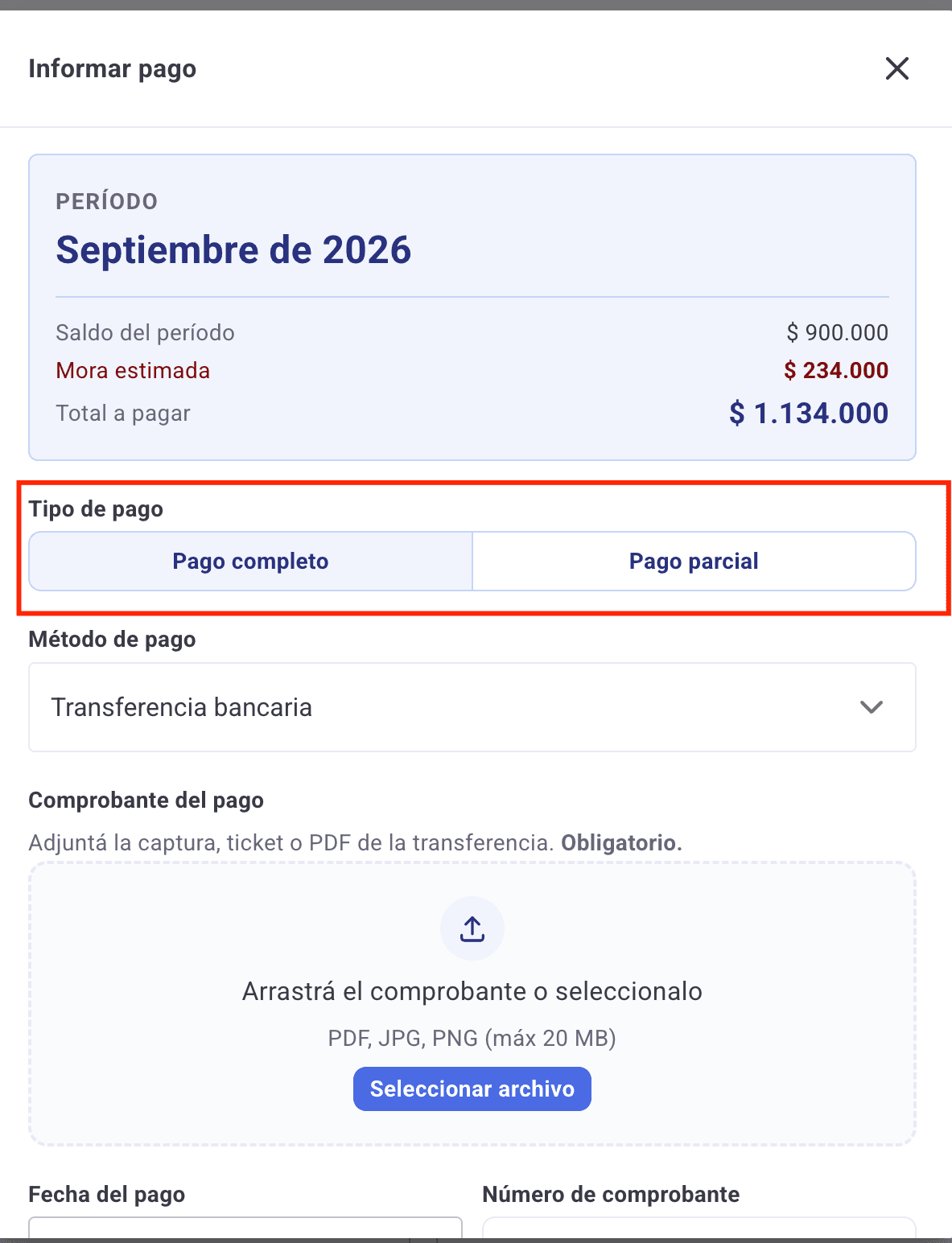
Te muestra el período, el saldo, la mora si la hay y el total a pagar. Chequeá que sea el mes correcto.Elegí "Pago completo" o "Pago parcial"
Es lo primero del formulario.- Pago completo: pagaste el 100 % del total. No hay que escribir el monto, lo toma solo.
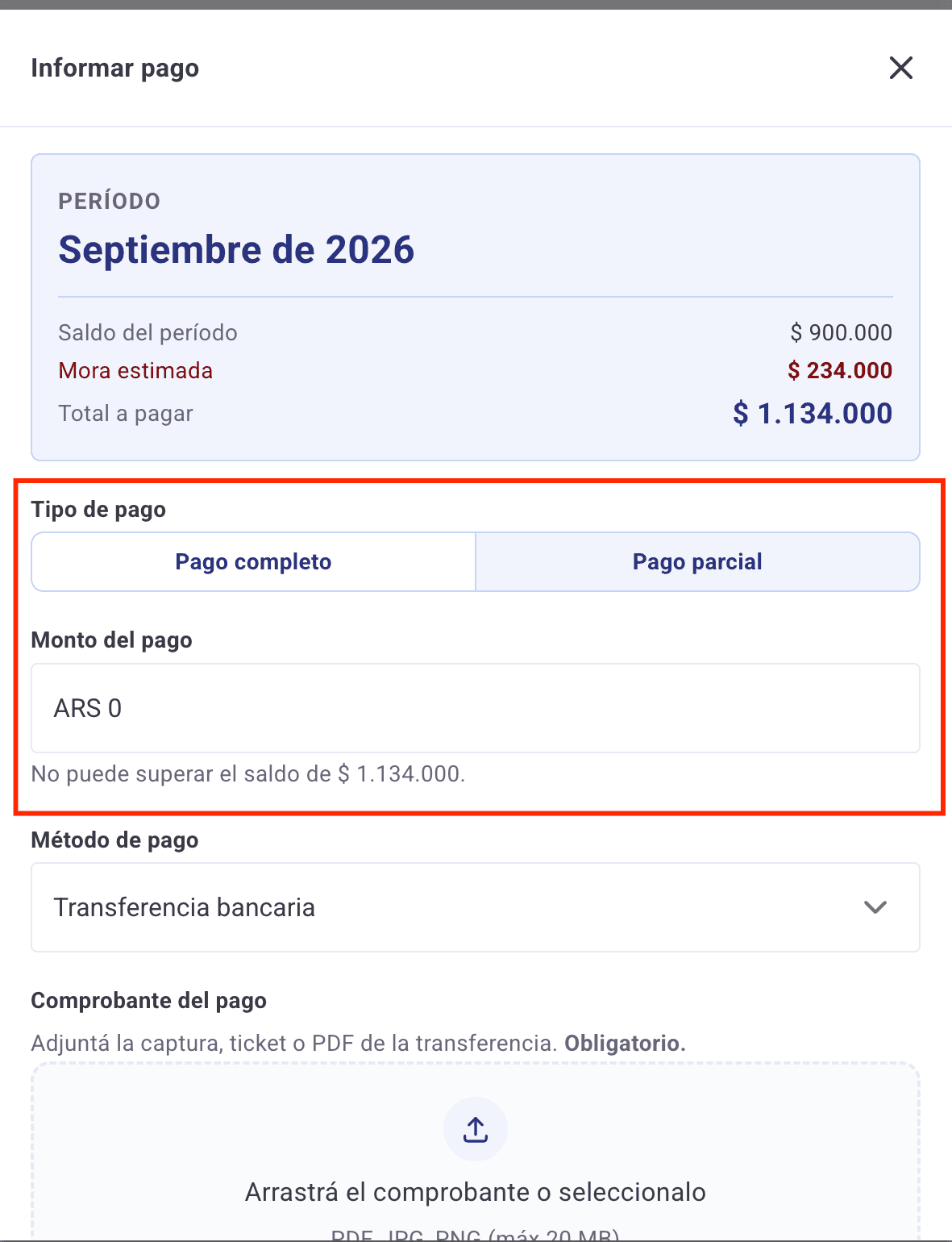
- Pago parcial: pagaste una parte. Te aparece un campo para cargar cuánto.
Si elegís pago parcial, se abre el campo "Monto del pago". Poné exactamente lo que transferiste: no puede superar el saldo del período.
Paso 3 — Elegí el método de pago
Abrí el desplegable "Método de pago"
Elegí cómo pagaste: Efectivo, Transferencia bancaria, Mercado Pago, Tarjeta de crédito/débito, Cheque u Otro.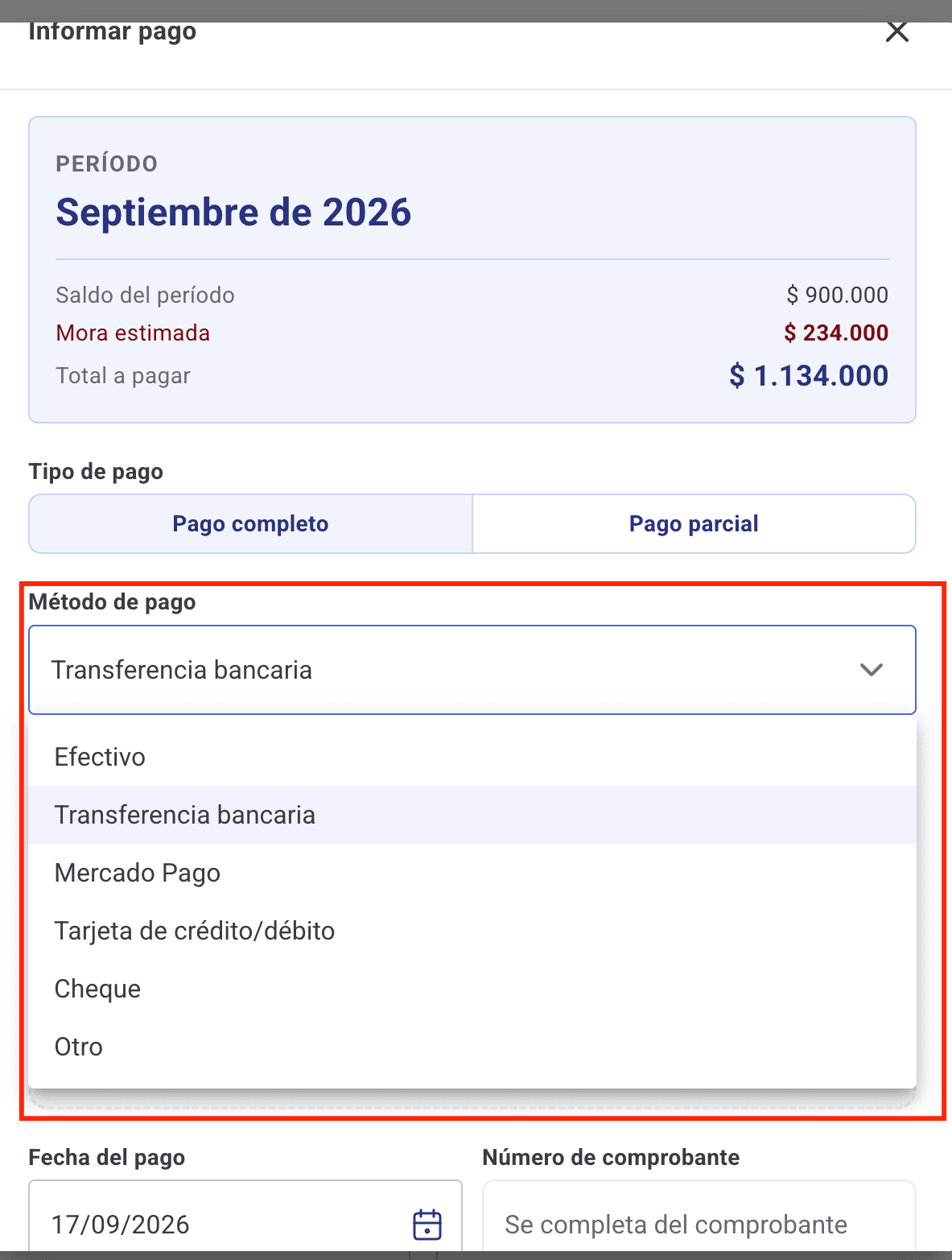
Paso 4 — Adjuntá el comprobante
Arrastrá el archivo o tocá "Seleccionar archivo"
Vale la captura de pantalla del banco, el ticket o el PDF. Formatos: PDF, JPG o PNG, hasta 20 MB.Es obligatorio
Sin comprobante no se puede enviar el formulario: es lo que le permite a la inmobiliaria verificar el pago.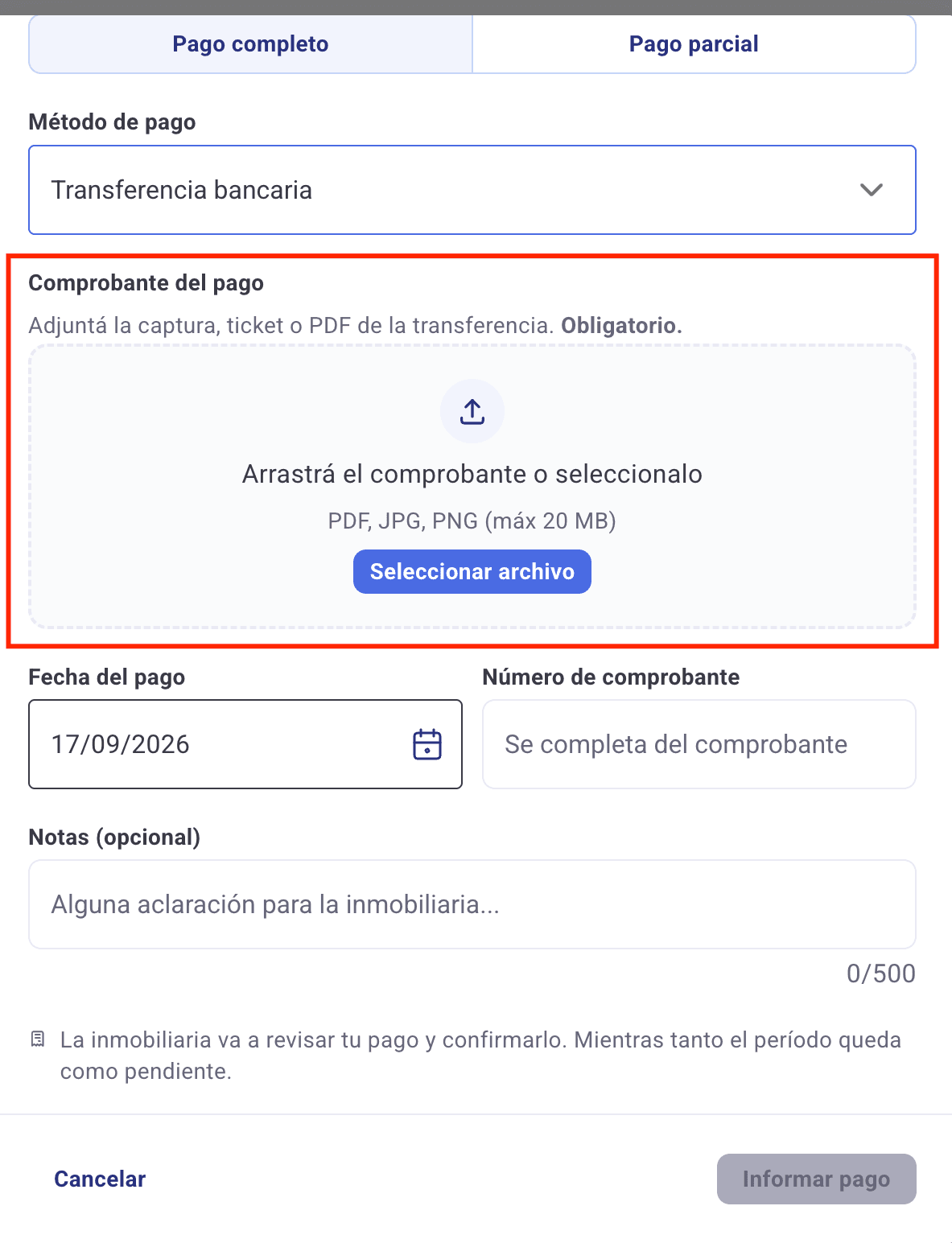
Paso 5 — Dejá que lea el comprobante y revisá
Esperá un segundo
Apenas lo subís, el sistema lee el comprobante solo y completa la fecha del pago y el número de comprobante.Verificá la cuenta de destino
Aparece un recuadro "Comprobante detectado" con el titular y el CBU al que transferiste. Confirmá que sea la cuenta de tu inmobiliaria.Corregí si algo quedó mal
Los dos campos son editables. Si la foto salió borrosa y leyó cualquier cosa, escribilo a mano.Agregá una nota si hace falta
El campo "Notas" es opcional, hasta 500 caracteres. Sirve para aclarar cosas como "pagué septiembre y octubre juntos" o "descontá lo del plomero".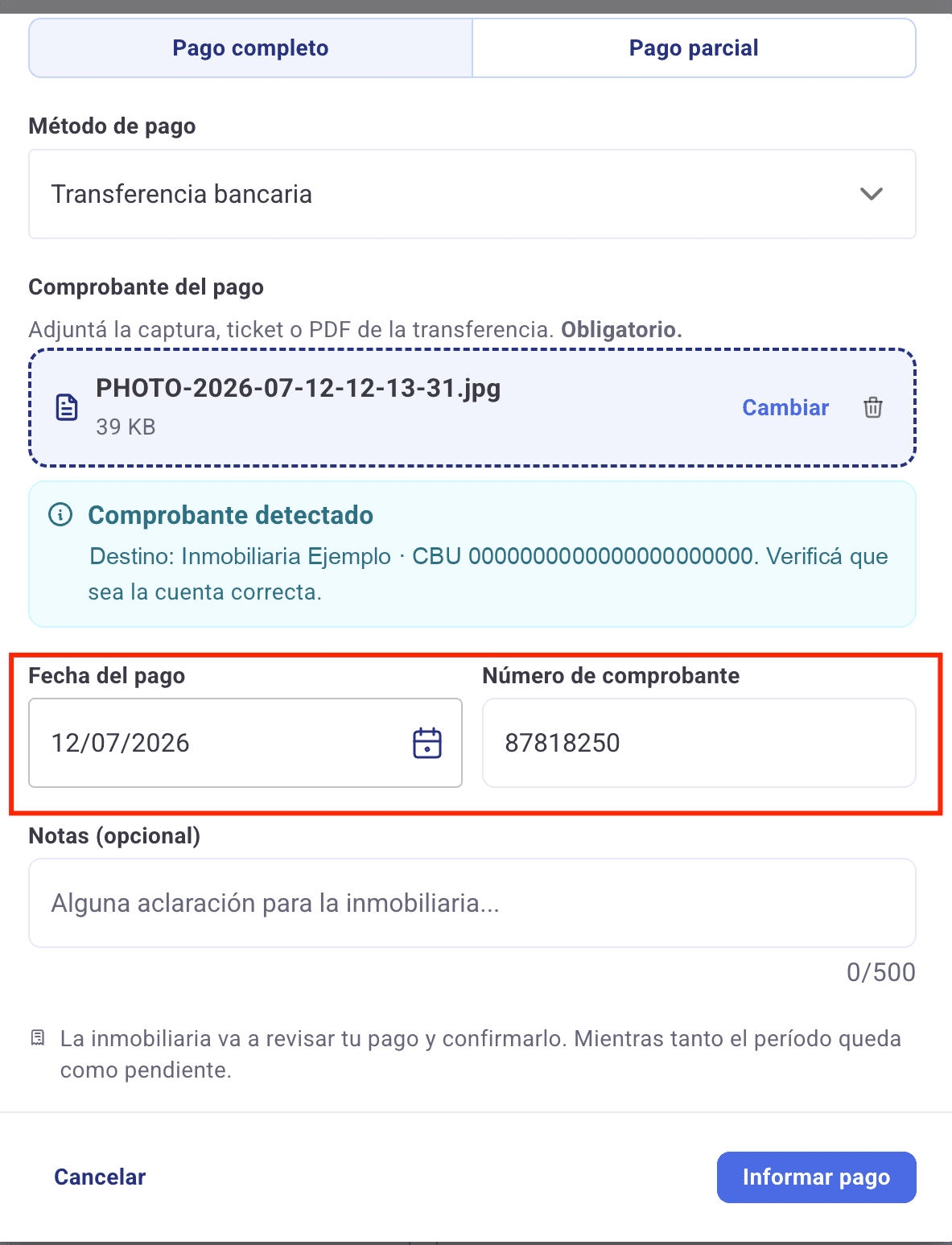
Paso 6 — Enviá
Tocá "Informar pago"
El botón abajo a la derecha. Está en gris hasta que estén completos el método, el comprobante y el monto si el pago es parcial.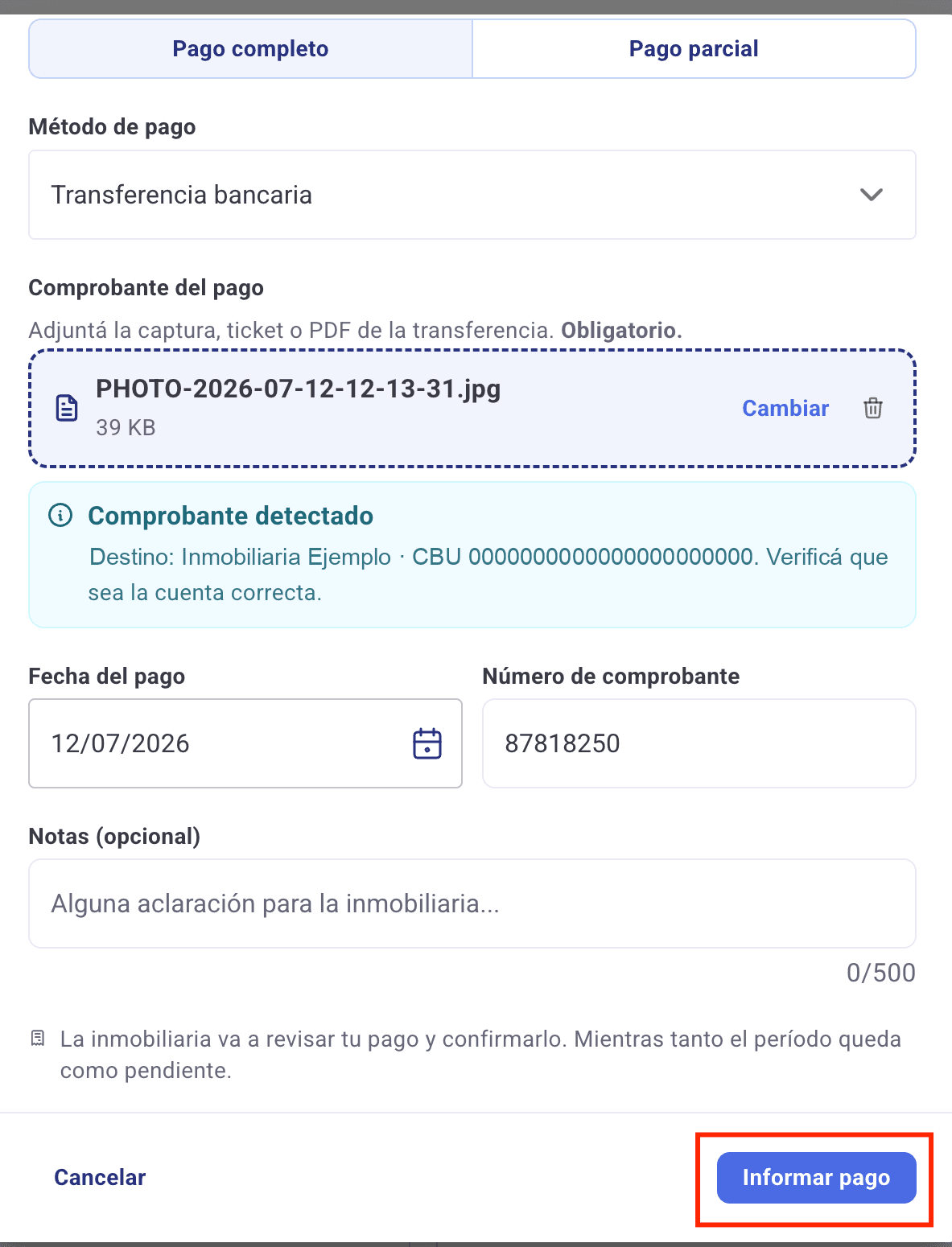
Qué pasa después
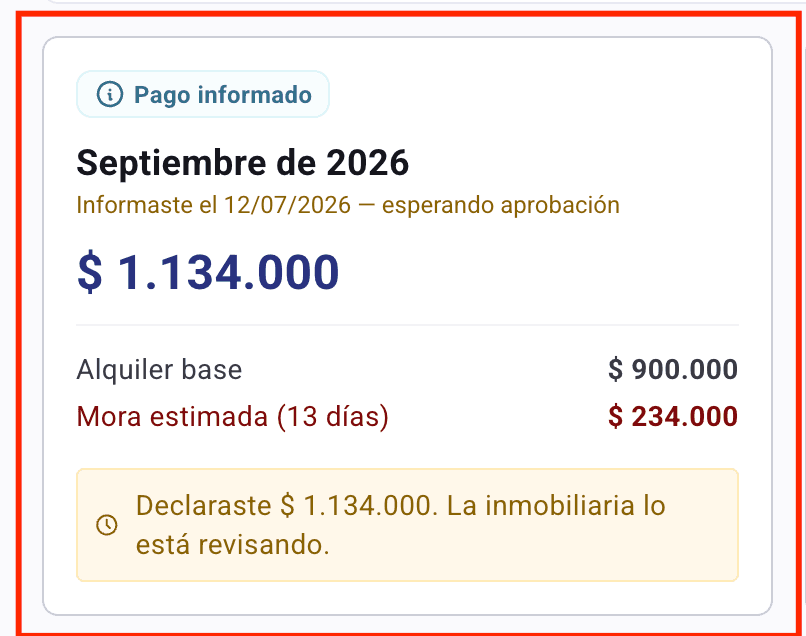
Al enviar, a la inmobiliaria le entra el aviso en el momento de que informaste un pago. La tarjeta de ese mes cambia: pasa a decir "Pago informado", con la fecha en que lo informaste y un recuadro que aclara cuánto declaraste y que lo están revisando. El botón de informar desaparece, para que no lo cargues dos veces.
El circuito completo
Informás el pago
El mes pasa a "Pago informado" y le llega el aviso a la inmobiliaria.La inmobiliaria lo revisa
Compara tu comprobante contra lo que efectivamente entró en la cuenta.Lo aprueba
El mes queda saldado y se mueve a la solapa Pagados. A partir de ahí podés descargar el recibo.O lo rechaza
Si el pago no aparece o el comprobante no corresponde, el mes vuelve a quedar pendiente y lo podés informar de nuevo.